
Magic Eraser

Anleitung für Google Fotos

So verwenden Sie „magischer Radierer“ in Google Fotos mit sicheren Ergebnissen

Diese Anleitung erklärt, wie Sie „magischer Radierer“ in Google Fotos verwenden, um alltägliche Bilder zu bereinigen – von der Auswahl eines störenden Elements bis zur Prüfung des Ergebnisses vor dem Speichern.

Prüfen Sie das Ergebnis vor dem Speichern
Arbeitsbereich zur Fotobearbeitung mit einer Vorschau des bereinigten Bildes

Wählen Sie zunächst den passenden Anwendungsfall

Voraussetzungen

Ein klares Ziel und ein geeignetes Bild erleichtern die Kontrolle über die Bearbeitung. Wählen Sie zunächst die Situation, die am besten zu Ihrem Foto passt.

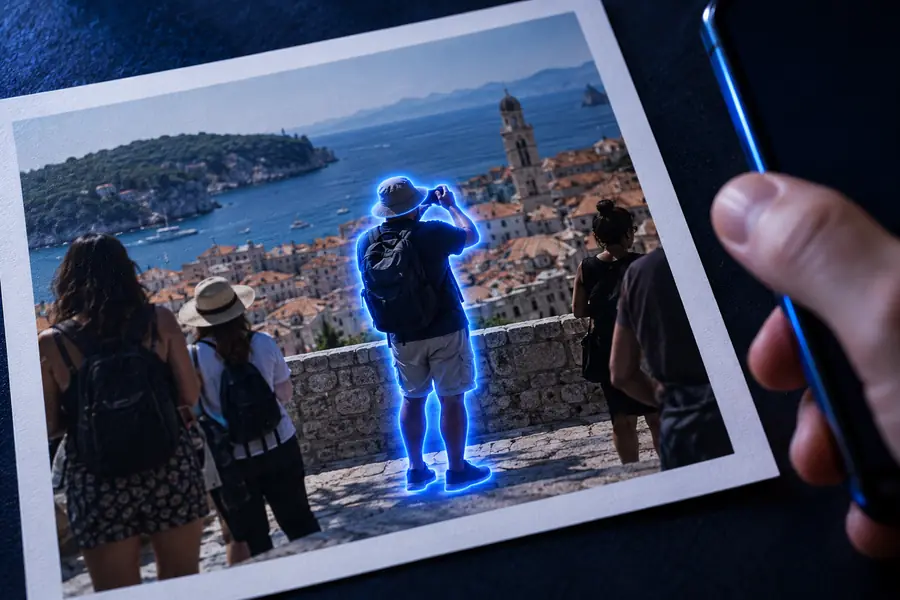
Reisefotograf

Ein Passant, ein Schild oder ein kleiner Gegenstand lenkt auf einem Landschafts- oder Sehenswürdigkeitenfoto ab.

Wählen Sie den Bereich sorgfältig aus und prüfen Sie die Umgebung auf wiederholte Strukturen oder auffällige Übergänge.

Anwendung von „magischer Radierer“ auf Wänden

Bearbeitung von Familienfotos

Eine Person im Hintergrund oder ein störender Gegenstand lenkt auf einem Schnappschuss vom Hauptmotiv ab.

Bearbeiten Sie den Bereich um das Hauptmotiv herum, nicht das Motiv selbst. Prüfen Sie anschließend Gesicht, Haare und angrenzende Kanten, bevor Sie die Bearbeitung übernehmen.

Anwendung von „magischer Radierer“ auf Wänden

Onlinehändler

Ein kleiner Fleck, ein Kabel, ein Etikett oder ein unpassender Gegenstand ist neben einem Produkt zu sehen.

Nehmen Sie kleine Änderungen in mehreren Durchgängen vor, damit die Produktkontur erhalten bleibt und der Hintergrund nicht zu stark geglättet wirkt.

Anwendung von „magischer Radierer“ auf Wänden

Social-Media-Creator

Ein störendes Bildelement lässt ein ansonsten gelungenes Porträt oder Motiv unfertig wirken.

Prüfe nach der Bearbeitung den Bildausschnitt und die Komposition, denn das Entfernen eines Objekts kann die Balance des gesamten Bildes verändern.

magischer Radierer: Anwendung an Wänden

Arbeite in drei Durchgängen

Schritt-für-Schritt-Anleitung

Die gleiche grundlegende Abfolge funktioniert bei den meisten Bearbeitungen: Öffne das Bild, markiere den unerwünschten Bereich und prüfe das Ergebnis, bevor du es exportierst oder teilst.

  1. 1

    Öffne das Bild in Google Fotos

    Wähle das Foto aus, das du anpassen möchtest, und öffne die Bearbeitungsfunktionen. Verwende die verfügbare Originalversion in höchster Qualität, damit sich feine Kanten und Texturen leichter beurteilen lassen.

  2. 2

    Markiere das störende Objekt präzise

    Wähle die Funktion zum Entfernen oder Radieren und markiere das unerwünschte Objekt mit dem Pinsel, indem du es einkreist oder auf andere Weise auswählst. Halte die Auswahl so eng wie möglich. Etwas umliegender Bildbereich kann hilfreich sein, eine zu großzügige Auswahl kann jedoch Bereiche verändern, die du behalten möchtest.

  3. 3

    Prüfe das Ergebnis, mache Änderungen bei Bedarf rückgängig und speichere bewusst

    Betrachte den bearbeiteten Bereich in normaler Größe und vergrößere Gesichter, Linien, Text, wiederkehrende Muster und scharfe Kanten. Wenn das Ergebnis unscharf, doppelt oder sichtbar künstlich erzeugt aussieht, mache den Schritt rückgängig und versuche es mit einer kleineren Auswahl. Speichere erst, wenn die Bearbeitung deinen Ansprüchen genügt.

Fehlerbehebung

Häufige Fehler und Lösungen

Enttäuschende Ergebnisse entstehen meist durch die Größe der Auswahl, schwierige Hintergründe oder eine ausgelassene Überprüfung. Mit diesen Hinweisen kannst du das Problem erkennen, ohne die gesamte Bearbeitung wiederholen zu müssen.

Verbessere das Ergebnis

Tipps für Fortgeschrittene

Sobald du mit dem grundlegenden Ablauf vertraut bist, können kleine Änderungen an deiner Vorgehensweise Bearbeitungen glaubwürdiger und leichter überprüfbar machen.

Komplexe Details werden möglicherweise nicht perfekt wiederhergestellt

Ein Tool zum Entfernen von Objekten kann bei Gesichtern, Fingern, gedrucktem Text, dünnen Drähten, Spiegelungen oder Hintergründen mit ausgeprägten perspektivischen Linien an seine Grenzen stoßen.

Alternative Vorgehensweise

Wähle kleinere Bereiche aus, vergleiche mehrere Versuche und bewahre das Original auf, damit du das am wenigsten störende Ergebnis auswählen kannst.

Große Objekte können sichtbare Veränderungen der Textur hinterlassen

Wenn eine Person, ein Fahrzeug oder ein großes Objekt im Vordergrund entfernt wird, muss die Umgebung möglicherweise über einen großen Bereich rekonstruiert werden.

Abhilfe

Bearbeiten Sie das Bild nach Möglichkeit abschnittsweise und prüfen Sie nach jedem Durchgang benachbarte Muster, Schatten und Kanten.

Das Ergebnis entspricht nicht immer genau dem Original

Selbst eine scheinbar saubere Korrektur kann die Beleuchtung, Objektkanten oder Details nahe dem ausgewählten Bereich verändern.

Abhilfe

Verwenden Sie das bearbeitete Bild nur für den vorgesehenen visuellen Zweck und bewahren Sie das unbearbeitete Original für Ihre Unterlagen oder spätere Arbeiten auf.

Funktion und Bedienelemente können je nach Gerät variieren

Die genaue Position, Bezeichnung, Verfügbarkeit und Funktionsweise der Bearbeitungsoptionen kann sich je nach App-Version und Gerät unterscheiden.

Abhilfe

Wenn die erwartete Option fehlt, aktualisieren Sie die App, sehen Sie im Bildeditor erneut nach oder nutzen Sie stattdessen eine verfügbare Online-Fotobearbeitung.

Foto mit einem zur Entfernung ausgewählten störenden Element im Hintergrund Vor der Auswahl
Foto nach dem Entfernen des störenden Elements im Hintergrund Nach der Prüfung
Vergleichen Sie Kanten, Texturen und benachbarte Motive, bevor Sie das bearbeitete Bild speichern.

So lässt sich Ihre nächste Fotobearbeitung leichter überprüfen

Gehen Sie jedes Mal gleich vor: Beginnen Sie mit dem Original, wählen Sie nur den unerwünschten Bereich aus, prüfen Sie die Korrektur in voller Größe und behalten Sie die unbearbeitete Version, bis Sie zufrieden sind. Bei schwierigen Motiven ist eine kleinere Bearbeitung meist leichter zu beurteilen als eine umfangreiche.

Mein Foto bearbeiten
  • Beginnen Sie mit dem Bild in der höchsten verfügbaren Qualität
  • Wählen Sie bei schwierigen Bereichen kleinere Abschnitte aus
  • Prüfen Sie das Ergebnis, bevor Sie es teilen

Kurze Antworten

Häufige Fragen zur Anleitung

Diese Antworten konzentrieren sich auf praktische Fragen zur Verwendung des Radierers in Google Photos.

Öffnen Sie das Foto in der Bearbeitungsansicht und wählen Sie die Funktion zum Radieren oder Entfernen. Markieren Sie das störende Objekt so genau wie möglich, prüfen Sie das erzeugte Ergebnis an seinen Rändern und machen Sie den Schritt rückgängig oder verfeinern Sie die Auswahl, falls sich der Hintergrund zu stark verändert.

Das kann bei einer Person hilfreich sein, die klein und vom Hauptmotiv getrennt ist. Das Ergebnis hängt jedoch von der Umgebung ab. Prüfen Sie Gesichter, Haare, Schatten, wiederkehrende Texturen und nahe gelegene Linien sorgfältig, bevor Sie die Bearbeitung speichern.

Der ausgewählte Bereich ist möglicherweise zu groß, oder der Hintergrund enthält Details, die schwer zu rekonstruieren sind, etwa Text, Muster, Spiegelungen oder markante Kanten. Machen Sie die Bearbeitung rückgängig, wählen Sie einen kleineren Bereich aus und vergleichen Sie das neue Ergebnis sowohl in normaler Größe als auch bei starker Vergrößerung mit dem Original.

Bewahren Sie das Original auf, bis Sie das fertige Bild geprüft haben und sicher sind, dass Sie die unbearbeitete Version nicht mehr benötigen. Bei wichtigen Fotos ist eine separate bearbeitete Kopie sicherer: So können Sie später zum Bild zurückkehren oder eine andere Auswahl ausprobieren.

Foto bearbeiten
Foto bearbeiten