Porträtbearbeiter
Ein Passant stört ein ansonsten gelungenes Foto.
Eine digitale Bearbeitung kann den Hintergrund rekonstruieren, allerdings sollten Haare und gemusterte Kanten genau überprüft werden.
magischer Radierer FotoZwei verschiedene Werkzeuge
Die Antwort hängt davon ab, ob Sie das Entfernen eines Objekts aus einem Foto oder das Wegreiben einer Spur von einer Oberfläche meinen. Das eine rekonstruiert Pixel, das andere verwendet einen leicht scheuernden Schaumstoff. Keine der beiden Methoden lässt unerwünschtes Material einfach verschwinden.
Eine Fotobearbeitung ist keine Reinigungsmethode, ein Schaumstoffschwamm bearbeitet keine Pixel, und keine der beiden Arten von Radierern garantiert ein unsichtbares Ergebnis. Beginnen Sie mit der Bedeutung, die zu Ihrer Aufgabe passt.
Die Bezeichnung steht für zwei voneinander unabhängige Vorgänge. In einem Foto ersetzt eine Software ausgewählte Pixel durch eine plausible Fortsetzung der Szene; auf einer Oberfläche im Haushalt entfernt Melaminschaum Flecken durch feinen Abrieb.
Ein Passant stört ein ansonsten gelungenes Foto.
Eine digitale Bearbeitung kann den Hintergrund rekonstruieren, allerdings sollten Haare und gemusterte Kanten genau überprüft werden.
magischer Radierer FotoEin unerwünschtes Objekt befindet sich in der Nähe eines Landschaftsmotivs.
Prüfen Sie vor der Auswahl des Objekts, welche Bearbeitungsfunktionen auf Ihrem Gerät verfügbar sind.
magischer Radierer in Google Fotos verwendenEine Schramme befindet sich auf einer gestrichenen Wand.
Ein Schaumstoffradierer kann die Schramme entfernen, aber auch die Oberfläche matt machen.
magischen Radierer an Wänden verwendenDerselbe Name erscheint auf einem Reinigungsprodukt und in einem Bildeditor.
Identifizieren Sie das Material, das verändert wird, bevor Sie eine Anleitung auswählen.
Was ist ein magischer Radierer?Die digitale Objektentfernung funktioniert an einem Bild, nicht an der fotografierten Szene. Ein typischer Arbeitsablauf besteht aus drei Teilen, auch wenn die genauen Bedienelemente je nach Editor variieren.
Markieren Sie das Objekt und genügend von seinem Rand, damit der Editor es vom Hintergrund unterscheiden kann. Eine Auswahl, die durch ein Motiv verläuft, kann eine auffällige Naht erzeugen.
Der Editor nutzt nahegelegene visuelle Informationen und erlernte Bildmuster, um vorzuschlagen, was den ausgewählten Bereich ausfüllen könnte. Er stellt keine ungesehene, verifizierte Ansicht hinter dem Objekt wieder her.
Betrachten Sie wiederholte Texturen, Schatten, Spiegelungen und gerade Linien in Originalgröße und vergrößert. Wenn die Rekonstruktion unplausibel aussieht, passen Sie die Auswahl an oder verwenden Sie ein anderes Bild.
Einfache Hintergründe bieten einem Editor mehr nützlichen Kontext als überfüllte oder teilweise verdeckte Motive. Dieses Beispiel veranschaulicht die Art der visuellen Veränderung, die überprüft werden sollte, und ist kein garantiertes Ergebnis für jedes Bild.
 Vor der Bearbeitung
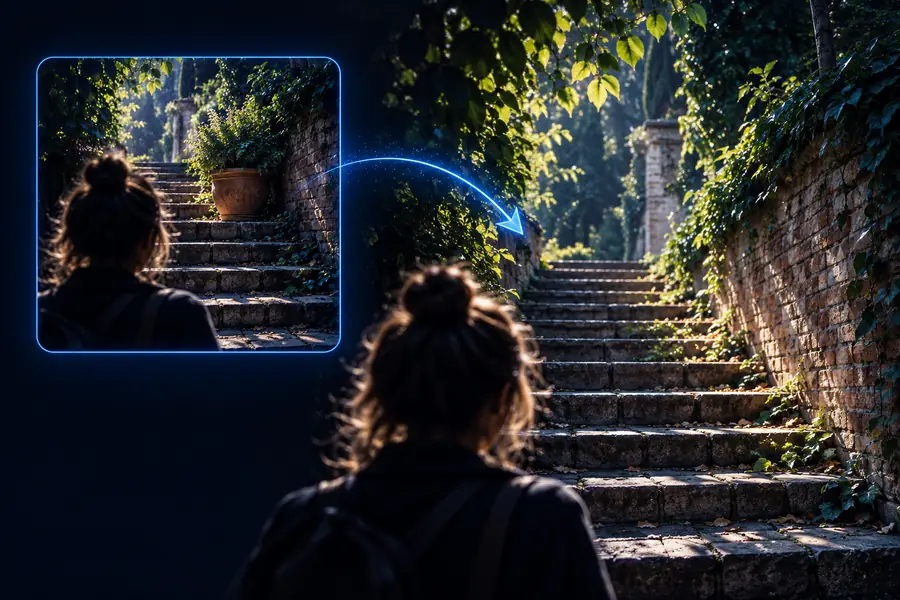 Nach der Bearbeitung
Diese Unterscheidungen klären die drei häufigen Missverständnisse: Beide Methoden entfernen etwas, wirken aber auf unterschiedliche Materialien, verwenden unterschiedliche Mechanismen und hinterlassen unterschiedliche Risiken.
Worauf er wirkt
Fotobearbeitungs-Radierer
Pixel in einer Bilddatei
Melaminschaum-Radierer
Flecken auf einer physischen Oberfläche
Funktionsweise
Radierer zur Fotobearbeitung
Ersetzt einen ausgewählten Bereich durch generierte oder übernommene Bilddetails
Melaminschaum-Radierer
Entfernt Oberflächenflecken durch feine Abrasion
Was verschwindet
Radierer zur Fotobearbeitung
Die sichtbare Darstellung des Objekts im bearbeiteten Bild
Melaminschaum-Radierer
Ein Teil des Flecks, manchmal zusammen mit der Oberflächenbeschaffenheit
Verborgene Details
Radierer zur Fotobearbeitung
Schätzt, was sich hinter dem Objekt befunden haben könnte
Melaminschaum-Radierer
Macht nichts sichtbar, was in einem Foto verborgen ist
Typischer Schwachpunkt
Radierer zur Fotobearbeitung
Wiederholende Muster, Kanten und Reflexionen
Melaminschaum-Radierer
Glänzende, empfindliche oder leicht abreibbare Beschichtungen
Nützliche Kontrolle
Radierer zur Fotobearbeitung
Vergleichen Sie den bearbeiteten Bereich mit dem umgebenden Bild
Melaminschaum-Radierer
Testen Sie zunächst eine kleine, unauffällige Stelle
Ein Radierer ist keine gute Wahl, wenn das Ergebnis Beweise erhalten, nie erfasste Informationen wiederherstellen oder eine empfindliche Oberfläche unberührt lassen muss.
Das Entfernen einer Person oder eines Gegenstands verändert die Dokumentation. Ein bearbeitetes Foto sollte nicht als unveränderte Darstellung einer Szene ausgegeben werden.
Alternative
Bewahren Sie das Original auf und legen Sie Bearbeitungen offen, wenn Genauigkeit wichtig ist.
Ein digitaler Radierer kann einen überzeugend wirkenden Hintergrund erzeugen, aber nicht überprüfen, was die Kamera nie aufgenommen hat.
Alternative
Verwenden Sie ein anderes Foto oder eine unbeschnittene Aufnahme, die den fehlenden Bereich tatsächlich zeigt.
Melaminschaum kann Farbe, Glanz oder Schutzbeschichtungen abstumpfen, selbst wenn er den sichtbaren Abrieb entfernt.
Alternative
Beachten Sie die Pflegehinweise des Herstellers und testen Sie das Mittel an einer unauffälligen Stelle.
Ein scheuernder Reinigungsschwamm ist kein Hautpflegeprodukt und kann Reizungen verursachen.
Alternative
Verwenden Sie stattdessen ein Produkt, das für die Haut bestimmt ist.
Legen Sie fest, was geändert werden soll, bewahren Sie das Originalbild auf und prüfen Sie bearbeitete Bereiche, bevor Sie das Bild teilen. Das verlinkte Produkt bietet möglicherweise einen anderen Arbeitsablauf als die hier beschriebenen Beispiele.
Bildbearbeitung entdeckenBei der Fotobearbeitung ersetzt ein Radierer ausgewählte Pixel durch einen geschätzten Hintergrund, der auf dem visuellen Kontext basiert. Ein physischer Radierer aus Melaminschaum entfernt dagegen Flecken durch feine Abrasion von einer Oberfläche. Der gemeinsame Name bedeutet nicht, dass sie dasselbe Verfahren verwenden.
Nein. Er schlägt plausible Bilddetails für den Bereich vor, in dem das Originalfoto keinen sichtbaren Hintergrund enthält. Wiederholte Muster oder überzeugend wirkende Ergebnisse sind kein Beweis dafür, dass die Rekonstruktion historisch korrekt ist.
Die Ersetzung kann nicht zu den angrenzenden Schatten, der Perspektive, den Spiegelungen oder der Textur passen. Haare und gerade architektonische Linien können selbst kleine Fehler besonders auffällig machen. Prüfe das Ergebnis genau, statt es nur als Miniaturansicht zu beurteilen.
Melaminschaum nutzt hauptsächlich seine feine abrasive Struktur. Er kann einen Fleck durch Reiben von der Oberfläche entfernen – gerade deshalb kann auch eine empfindliche Oberfläche beeinträchtigt werden. Teste ihn vor einer umfassenderen Anwendung an einer unauffälligen Stelle.