
Magic Eraser

Kann man einen magischen Radierer auf der Haut verwenden? Ein sicherer Leitfaden zur Fotobearbeitung

Kann man einen magischen Radierer auf der Haut verwenden? Auf einem Foto ja – aber verstehen Sie ihn als Werkzeug zum Entfernen oder Abschwächen sichtbarer Details in einem Bild, nicht zur Behandlung echter Haut. Dieser Leitfaden erklärt den sicheren digitalen Anwendungsfall und die Grenzen, die Bearbeitungen natürlich wirken lassen.

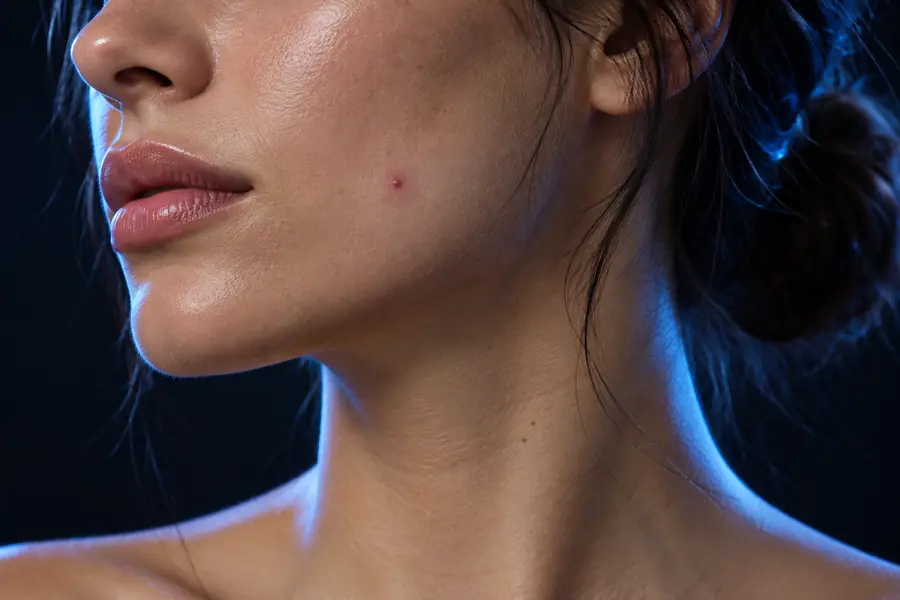
Porträt, vorbereitet für eine sorgfältige digitale Bearbeitung

Was ein magischer Radierer auf der Haut tatsächlich bedeutet

Ein magischer Radierer für Haut ist ein digitales Fotobearbeitungswerkzeug, das ausgewählte Makel, Flecken oder störende Elemente aus einem Porträt entfernt. Er berührt Ihren Körper nicht, trägt kein Produkt auf und ersetzt keine medizinische oder kosmetische Pflege.

Porträtfotograf

Ein kleiner Makel oder eine vorübergehende Stelle lenkt von einem ansonsten fertigen Porträt ab.

Der ausgewählte Bereich wird weichgezeichnet, während das umliegende Gesicht erkennbar und strukturiert bleibt.

magischer Radierer für das Gesicht
Social-Media-Manager

Ein Kampagnenbild muss vor der Veröffentlichung schnell bereinigt werden, aber die abgebildete Person soll weiterhin wie sie selbst aussehen.

Kleinere störende Elemente können entfernt werden, ohne die gesamte Komposition neu aufzubauen.

magischer Radierer für Fotos

Online-Verkäufer

Ein Produkt- oder Profilfoto enthält eine störende Reflexion, einen Fleck oder ein Hintergrunddetail in der Nähe einer Person.

Das störende Detail kann entfernt werden, sodass die Aufmerksamkeit wieder auf das Motiv und den Zweck des Bildes gelenkt wird.

magischer Radierer online

Alltags-Fotobearbeiter

Ein beliebter Schnappschuss weist einen kleinen Fleck auf, der beim Vergrößern des Bildes auffällt.

Eine zurückhaltende Bearbeitung kann das Foto sauberer wirken lassen, ohne seine Geschichte zu verändern.

magischer Radierer für Fotos

Wie ein magischer Radierer bei einem Hautfoto funktioniert

Der Vorgang ist visuell und gezielt: Identifizieren Sie das unerwünschte Detail, lassen Sie den Editor den Bereich rekonstruieren und prüfen Sie das Ergebnis in voller Größe, bevor Sie es übernehmen.

  1. 1

    Detail auswählen

    Markieren Sie den Hautmakel, Fleck, störenden Gegenstand oder einen anderen kleinen Bereich, den Sie entfernen möchten. Halten Sie die Auswahl eng begrenzt, damit Augen, Haare, Texturen und Kanten in der Nähe erhalten bleiben.

  2. 2

    Bereich bereinigen

    Der Editor nutzt die umgebenden Bildinformationen, um einen Ersatz zu erzeugen, der zu Farbe, Beleuchtung und Textur des Bereichs passt. Das Ergebnis hängt vom Bild und von der Größe des ausgewählten Bereichs ab.

  3. 3

    Porträt prüfen

    Betrachten Sie das bearbeitete Foto in der üblichen Anzeigegröße und zoomen Sie hinein, um nach Bildfehlern zu suchen. Machen Sie die Bearbeitung rückgängig oder passen Sie die Auswahl an, wenn die Haut sich sichtbar wiederholt, verschwommen oder unnatürlich glatt aussieht.

Porträt mit einem kleinen störenden Hautmal vor der Bearbeitung Vorher
Porträt mit dem abgeschwächten störenden Hautmal nach der Bearbeitung Nachher
Ein gutes Ergebnis entfernt die Ablenkung und erhält dabei die natürliche Hauttextur, den Gesichtsausdruck, die Beleuchtung und die Identität.

Was das Tool kann – und was nicht

Ein magischer Radierer ist für gezielte Bildkorrekturen nützlich, aber kein Hautpflegeprodukt. Er kann nicht bei jedem Porträt eine perfekte Rekonstruktion garantieren.

Er kann echte Haut nicht reinigen

Das digitale Tool verändert nur die Pixel eines Fotos. Es entfernt keinen Schmutz, desinfiziert keine Haut, behandelt keine Akne und verbessert keine physische Oberfläche.

Alternative

Wenden Sie sich bei tatsächlichen Hautproblemen an geeignete Hautpflege- oder medizinische Fachleute. Verwenden Sie den Editor nur für das Bild.

Er kann nicht jedes Detail erhalten

Große Auswahlbereiche, komplexe Haarpartien, Finger, Schmuck, gemusterte Kleidung und starke Schatten können sichtbare Bildfehler oder künstlich erzeugte Texturen hinterlassen.

Alternative

Wählen Sie kleinere Bereiche aus, prüfen Sie das Ergebnis aus der Nähe und nehmen Sie mehrere behutsame Änderungen statt einer großflächigen Entfernung vor.

Er kann Hauterkrankungen weder diagnostizieren noch beheben

Ein makelloses Porträt verrät nicht, ob eine Hautveränderung harmlos, vorübergehend oder medizinisch bedeutsam ist.

Alternative

Bearbeiten Sie ein Foto nicht als Ersatz dafür, eine sich verändernde Hautveränderung zu beobachten oder qualifizierte medizinische Beratung einzuholen.

Es kann keine natürlich wirkenden Ergebnisse garantieren

Übermäßige Bearbeitung kann die Haut wachsartig, sich wiederholend, verschwommen oder unähnlich der Person auf dem Originalfoto erscheinen lassen.

Lösung

Bewahren Sie Textur, Poren, Linien und Gesichtsausdruck dort, wo sie nicht Teil der gewünschten Bereinigung sind.

Wer verwendet es und wann

Die beste Wahl hängt davon ab, ob das Ziel eine dezente Porträtkorrektur oder eine umfassendere Bildbereinigung ist. Diese beiden Ansätze sollten nicht verwechselt werden.

Digitaler magischer Radierer
Physischer Reinigungsschwamm

Wo es funktioniert

Digitaler magischer Radierer

In einem Foto oder einer Bilddatei

Physischer Reinigungsschwamm

Auf ausgewählten Oberflächen im Haushalt

Was es verändert

Digitaler magischer Radierer

Pixel, Flecken und visuelle Ablenkungen

Physischer Reinigungsschwamm

Oberflächenrückstände durch physische Abrasion

Auswirkung auf die Haut

Digitaler magischer Radierer

Verändert, wie die Haut in einem Bild erscheint

Physischer Reinigungsschwamm

Nicht zur Anwendung auf menschlicher Haut vorgesehen

Typischer Benutzer

Digitaler magischer Radierer

Fotografen, Kreative, Verkäufer und Bildbearbeiter

Reinigungsschwamm

Menschen, die robuste Materialien im Haushalt reinigen

Hauptrisiko

Digitaler magischer Radierer

Bildartefakte, Unschärfe oder ein unnatürlich wirkendes Porträt

Reinigungsschwamm

Reizungen, Abschürfungen oder Oberflächenschäden bei falscher Anwendung

Empfohlene Vorgehensweise

Digitaler magischer Radierer

Nimm eine kleine Änderung vor und prüfe das Ergebnis

Reinigungsschwamm

Befolge die Hinweise auf dem Produktetikett und teste ihn an einer unauffälligen Stelle

Bearbeite sorgfältig, statt eine riskante Abkürzung zu nehmen

Verwende Magic Eraser für das Bild vor dir: Entferne eine kleine Ablenkung, vergleiche das Ergebnis mit dem Original und achte darauf, dass die Person erkennbar bleibt. Wenn es um echte Haut geht, orientiere dich stattdessen an Empfehlungen zur Hautpflege und verwende kein Haushaltsreinigungsprodukt.

Foto bearbeiten
  • Nur digitale Bildbearbeitung
  • Kleine Auswahlbereiche wirken natürlicher
  • Bewahre das Original zum Vergleich auf

Häufig gestellte Fragen

Mit einem digitalen magischen Radierer kannst du bearbeiten, wie Haut auf einem Foto aussieht. Einen Magic Eraser-Reinigungsschwamm solltest du nicht auf echter Haut verwenden, da er ein scheuerndes Reinigungsprodukt ist und Reizungen oder Schäden verursachen kann.

Bei einem Foto ist eine zurückhaltende Bearbeitung in der Regel die sicherere Anwendung des Tools. Entferne nur das Detail, das du ändern möchtest, prüfe das Ergebnis genau und vermeide, dass die Person künstlich glatt oder nicht mehr erkennbar aussieht.

Nein. Ein Bildbearbeitungsprogramm verändert Pixel und kann weder Akne behandeln noch eine Erkrankung diagnostizieren, die Haut desinfizieren oder eine Hautstelle heilen. Wenn du ein tatsächliches Hautproblem hast, verwende geeignete Pflegeprodukte oder wende dich an eine qualifizierte medizinische Fachkraft.

Ein physischer Reinigungsschwamm kann scheuernd wirken und Rötungen, Reizungen, Kratzer oder Beschwerden verursachen. Verwende ihn nicht im Gesicht oder am Körper. Spüle die betroffene Stelle ab und hole ärztlichen Rat ein, wenn die Reizung stark ist oder anhält.

Wähle einen kleinen Bereich aus, erhalte die umliegende Hautstruktur und vergleiche das bearbeitete Bild mit dem Original. Wenn das Ergebnis wächsern, sich wiederholend oder unscharf aussieht oder die Identität der Person verändert, mache die Bearbeitung rückgängig und versuche es mit einem kleineren Bereich.

Foto bearbeiten
Foto bearbeiten