
Magic Eraser

Tutorial de Google Fotos

cómo usar el borrador mágico de Google Fotos con confianza

Esta guía explica cómo usar el borrador mágico de Google Fotos para limpiar imágenes cotidianas, desde seleccionar una distracción hasta revisar la edición final antes de guardarla.

Revisa el resultado antes de guardarlo
Espacio de trabajo de edición de fotos con una vista previa de imagen limpia

Empieza con el caso adecuado

Requisitos previos

Un objetivo claro y una imagen adecuada facilitan el control del proceso de edición. Elige la situación más cercana a la tuya a continuación antes de comenzar.

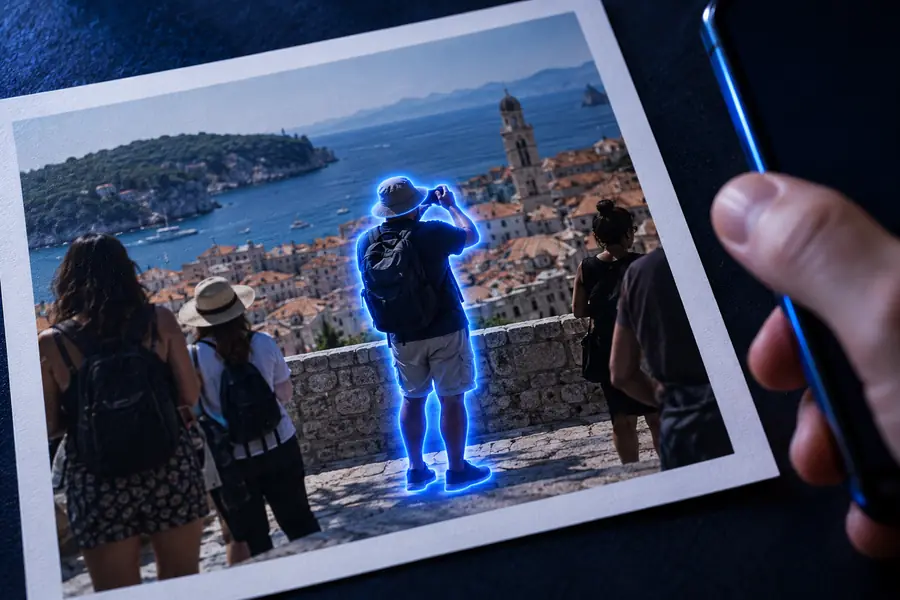
Fotógrafo de viajes

Una persona que pasa, un letrero o un objeto pequeño distrae en una foto de un paisaje o un lugar emblemático.

Haz una selección cuidadosa y revisa el paisaje circundante para detectar texturas repetidas o uniones evidentes.

cómo usar el borrador mágico en paredes
Editor de fotos familiares

Una persona del fondo o un objeto desordenado compite con el sujeto principal en una instantánea informal.

Trabaja alrededor del sujeto en lugar de cubrirlo y, después, compara el rostro, el cabello y los bordes cercanos antes de conservar la edición.

cómo usar el borrador mágico en paredes

Vendedor en línea

Aparece una pequeña marca, un cable, una etiqueta o un objeto ajeno cerca de la foto de un producto.

Haz ediciones breves en pasadas separadas para que el contorno del producto se mantenga uniforme y el fondo no parezca demasiado suavizado.

cómo usar el borrador mágico en paredes

Creador de contenido para redes sociales

Una distracción visual hace que un retrato o una escena que, por lo demás, es útil parezca inacabada.

Comprueba el recorte y la composición después de editar, porque eliminar un objeto puede cambiar el equilibrio de toda la imagen.

cómo usar el borrador mágico en paredes

Trabaja en tres pasadas

Pasos numerados

La misma secuencia básica funciona para la mayoría de las ediciones: abre la imagen, identifica el área no deseada y verifica el resultado antes de exportarla o compartirla.

  1. 1

    Abre la imagen en Google Photos

    Elige la foto que quieres ajustar y abre sus controles de edición. Usa la versión original y de mayor calidad disponible para que sea más fácil evaluar los bordes finos y las texturas.

  2. 2

    Selecciona la distracción con precisión

    Elige el control de eliminación o borrado y, después, pinta, rodea o marca de cualquier otra forma el objeto no deseado. Mantén la selección lo más ajustada posible; incluir un poco del contexto circundante puede ayudar, pero una selección grande y poco precisa podría cambiar áreas que querías conservar.

  3. 3

    Revisa, deshaz y guarda deliberadamente

    Inspecciona el área reparada a tamaño normal y amplía la imagen alrededor de rostros, líneas, texto, patrones repetidos y bordes definidos. Deshaz la acción e inténtalo con una selección más pequeña cuando el resultado se vea borroso, duplicado o visiblemente generado; después, guarda solo cuando la edición cumpla con tus estándares.

Solución de problemas

Errores comunes y soluciones

La mayoría de los resultados decepcionantes se deben al tamaño de la selección, a fondos difíciles o a omitir el paso de revisión. Estas comprobaciones te ayudan a diagnosticar el problema sin repetir toda la edición.

Mejora el acabado

Consejos avanzados

Una vez que te familiarices con el flujo de trabajo básico, pequeños cambios en el proceso pueden hacer que las ediciones sean más creíbles y fáciles de revisar.

Puede que no reconstruya perfectamente los detalles complejos

Una herramienta de eliminación puede tener dificultades con rostros, dedos, texto impreso, cables finos, reflejos o fondos con líneas de perspectiva marcadas.

Solución alternativa

Haz selecciones más pequeñas, compara varios intentos y conserva el original para poder elegir el resultado que distraiga menos.

Los objetos grandes pueden dejar cambios de textura visibles

Eliminar una persona, un vehículo o un objeto grande en primer plano puede requerir reconstruir la escena circundante en un área amplia.

Solución alternativa

Edita por secciones cuando sea posible y comprueba los patrones, las sombras y los bordes cercanos después de cada pasada.

El resultado no siempre es fiel al original

Un parche aparentemente limpio aún puede alterar la iluminación, los límites de los objetos o los detalles cercanos al área seleccionada.

Solución alternativa

Usa la imagen editada únicamente para el propósito visual previsto y conserva el original sin editar para tus registros o trabajos futuros.

La función y los controles pueden variar según el dispositivo

La ubicación exacta, el texto, la disponibilidad y el comportamiento de los controles de edición pueden variar según las versiones de la aplicación y los dispositivos.

Solución alternativa

Si falta el control esperado, actualiza la aplicación, vuelve a comprobar el editor de imágenes o usa un flujo de trabajo de edición de fotos en línea disponible.

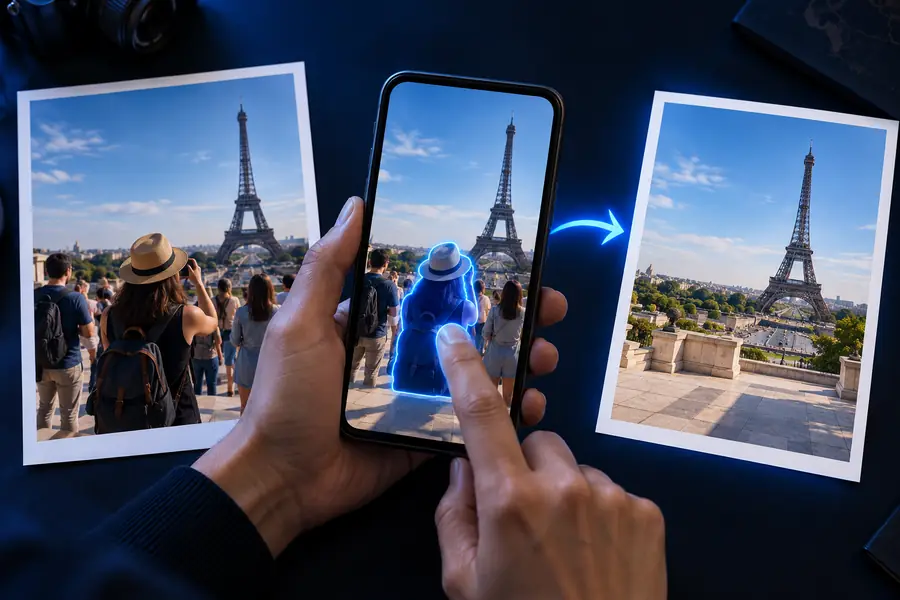
Foto con un elemento del fondo que distrae seleccionado para eliminarlo Antes de seleccionar
Foto con el elemento del fondo que distrae eliminado Después de revisar
Compara los bordes, las texturas y los sujetos cercanos antes de guardar la imagen editada.

Facilita la revisión de tu próxima edición de foto

Usa siempre la misma secuencia metódica: empieza con el original, selecciona únicamente el área no deseada, inspecciona la reparación a tamaño completo y conserva la versión intacta hasta que estés satisfecho. Cuando una escena sea difícil, una edición más pequeña suele ser más fácil de considerar fiable que una ambiciosa.

Editar mi foto
  • Empieza con la imagen de mayor calidad disponible
  • Usa selecciones breves para las áreas difíciles
  • Revisa el resultado antes de compartirlo

Respuestas rápidas

Preguntas frecuentes del tutorial

Estas respuestas se centran en la intención de búsqueda práctica detrás del uso del flujo de trabajo del borrador mágico en Google Fotos.

Abre la foto en la vista de edición y elige el control disponible para borrar o eliminar. Marca el objeto que distrae con la mayor precisión posible, revisa el resultado generado alrededor de sus bordes y deshaz la edición o perfecciona la selección si el fondo cambia demasiado.

Puede ser útil para una persona pequeña y separada del sujeto principal, pero los resultados dependen de la escena circundante. Revisa cuidadosamente los rostros, el cabello, las sombras, las texturas repetidas y las líneas cercanas antes de guardar la edición.

Es posible que el área seleccionada sea demasiado grande o que el fondo contenga detalles difíciles de reconstruir, como texto, patrones, reflejos o bordes marcados. Deshaz la edición, haz una selección más ajustada y compara el nuevo resultado con el original tanto al tamaño normal como con un zoom cercano.

Conserva el original hasta que hayas revisado la imagen terminada y sepas que ya no necesitas la versión sin cambios. Una copia editada por separado es más segura cuando la foto es importante, porque te permite volver a revisar la imagen o probar una selección diferente más adelante.

Editar una foto
Editar una foto