Google フォトのチュートリアル
Google フォトのマジック消しゴムを安心して使う方法
このガイドでは、邪魔なものを選択してから、保存する前に完成した編集結果を確認するまで、日常の画像を整理するためにGoogle フォトのマジック消しゴムを使う方法を説明します。

適切なケースから始める
前提条件
明確な目的と適切な画像があれば、編集作業をより簡単にコントロールできます。始める前に、以下から最も近い状況を選択してください。
家族写真の編集者
背景にいる人物や散らかった物が、カジュアルなスナップ写真の主役と競合しています。
被写体の上ではなく周囲を編集し、編集を確定する前に顔、髪、近くの輪郭を比較してください。
壁でマジック消しゴムを使う方法オンライン販売者
商品写真の近くに、小さな汚れ、ケーブル、ラベル、または関係のない物体が写っています。
短い編集を別々の手順で行い、商品の輪郭を一定に保ち、背景が過度に滑らかにならないようにしてください。
壁でマジック消しゴムを使う方法ソーシャルメディアクリエイター
視覚的な邪魔なものによって、それ以外は役立つポートレートやシーンが未完成に感じられます。
編集後はトリミングと構図を確認してください。1つのオブジェクトを削除すると、画像全体のバランスが変わることがあります。
壁でマジック消しゴムを使う方法3回に分けて作業する
番号付きの手順
ほとんどの編集では、同じ基本手順が使えます。画像を開き、不要な範囲を特定し、書き出しや共有の前に結果を確認します。
-
1
Google フォトで画像を開く
調整したい写真を選び、編集コントロールを開きます。細かなエッジやテクスチャを判断しやすいように、利用できる中で元の最も高画質なバージョンを使用してください。
-
2
不要な部分を正確に選択する
削除または消去のコントロールを選び、ブラシ、円、その他の方法で不要なオブジェクトを指定します。選択範囲はできるだけ実用的な範囲に絞ってください。周囲の状況を少し含めると役立つ場合がありますが、大きく緩い選択範囲にすると、残したかった部分まで変わることがあります。
-
3
確認し、元に戻し、慎重に保存する
修復した部分を通常のサイズで確認し、顔、線、テキスト、繰り返しパターン、シャープなエッジの周囲を拡大して確認します。結果がぼやけていたり、重複していたり、明らかに生成されたように見えたりする場合は、元に戻してより小さい選択範囲で試してください。編集結果が基準を満たしてから保存します。
トラブルシューティング
よくあるエラーと解決策
期待外れの結果の多くは、選択範囲の大きさ、難しい背景、または確認手順の省略が原因です。これらのチェックを行えば、編集全体をやり直さずに問題を診断できます。
仕上がりを改善する
高度なヒント
基本的なワークフローに慣れたら、手順を少し変えるだけで、より自然で確認しやすい編集ができます。
複雑なディテールを完全には再構築できない場合がある
削除ツールは、顔、指、印刷されたテキスト、細いワイヤー、反射、または強い遠近感の線がある背景の処理に苦労することがあります。
回避策
より小さな選択範囲で作業し、複数の試行結果を比較してください。また、最も目立たない結果を選べるように、元の画像を保存しておきます。
大きなオブジェクトは目立つテクスチャの変化を残すことがあります
人物、車両、または前景にある大きなアイテムを削除すると、周囲のシーンを広い範囲にわたって再構築する必要が生じる場合があります。
回避策
可能な場合はセクションごとに編集し、各回の編集後に近くのパターン、影、エッジを確認してください。
結果が元の画像に忠実とは限りません
一見きれいに見える修正部分でも、選択範囲の近くにある照明、オブジェクトの境界線、細部が変わることがあります。
回避策
編集した画像は目的のビジュアル用途にのみ使用し、記録や今後の作業のために未編集の元画像を保管してください。
機能や操作項目はデバイスによって異なる場合があります
編集操作の正確な位置、表記、利用可否、動作は、アプリのバージョンやデバイスによって異なることがあります。
回避策
期待していた操作項目が見つからない場合は、アプリを更新するか、画像エディタをもう一度確認するか、利用可能なオンライン写真編集ワークフローを使用してください。
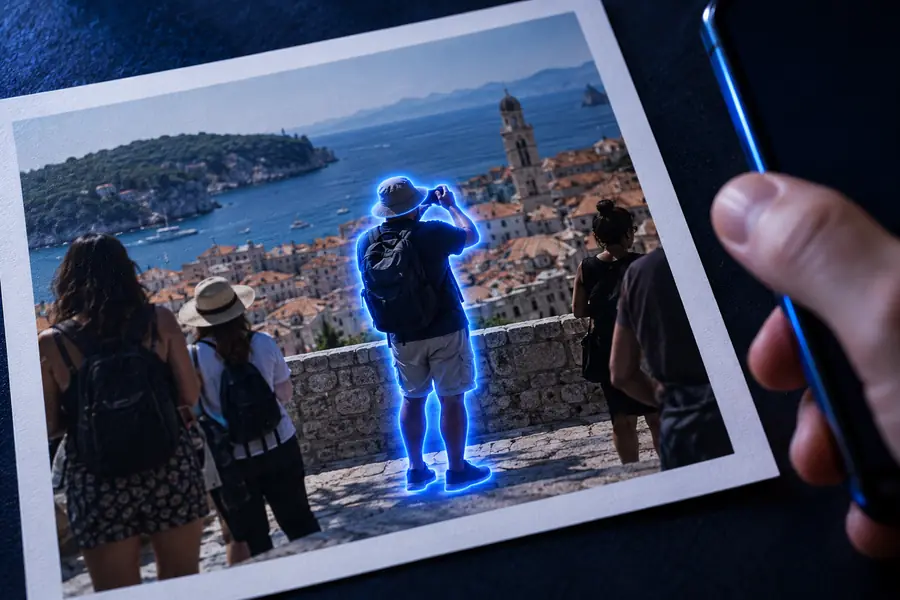 選択前
選択前
 確認後
確認後
編集した画像を保存する前に、エッジ、テクスチャ、近くにある被写体を比較してください。
次回の写真編集を確認しやすくする
毎回、同じ手順を規律正しく実行しましょう。元画像から始め、不要な範囲だけを選択し、修正結果を実寸で確認して、納得するまで手を加えていないバージョンを保管します。難しいシーンでは、大胆な編集よりも小さな編集のほうが、結果を信頼しやすいことが一般的です。
写真を編集する- 利用できる中で最高品質の画像から始める
- 難しい範囲には短い選択範囲を使用する
- 共有する前に結果を確認する
簡単な回答
チュートリアルに関するよくある質問
ここでは、Google フォトで消しゴムのワークフローを使用する際の実用的な検索意図に焦点を当てて回答します。
写真を編集画面で開き、利用できる消去または削除の操作を選択します。気になる物体をできるだけ正確に指定し、周囲のエッジ部分に生成された結果を確認します。背景が変わりすぎている場合は、編集を元に戻すか、選択範囲を調整してください。
メインの被写体から離れた小さな人物には便利ですが、結果は周囲のシーンによって異なります。編集を保存する前に、顔、髪、影、繰り返し模様、近くの線を注意深く確認してください。
選択範囲が大きすぎるか、背景に文字、模様、反射、はっきりしたエッジなど、再現が難しい細部が含まれている可能性があります。編集を元に戻し、より範囲を絞って選択してから、通常の表示サイズと拡大表示の両方で新しい結果を元の画像と比較してください。
完成した画像を確認し、編集していない元の画像が不要になったと判断するまでは、元の画像を残しておきましょう。写真が重要な場合は、編集済みのコピーを別に保存するほうが安全です。後から画像を見直したり、別の選択範囲を試したりできます。