
Magic Eraser

Bearbeitungsablauf

So passt Canva Magic Eraser in Ihren Bearbeitungsablauf

Canva Magic Eraser kann Ihnen helfen, ein Foto vor der Veröffentlichung, Präsentation oder erneuten Verwendung aufzuräumen. Dieser Leitfaden zeigt, wann das Tool zum Einsatz kommt, wie Sie ein Bild vorbereiten und wann ein spezialisierteres Bearbeitungstool ein saubereres Ergebnis liefern kann.

Prüfen Sie das Ergebnis vor der Veröffentlichung
Übersichtlicher Arbeitsbereich zur Bildbearbeitung mit einem Foto, aus dem ein Objekt entfernt wurde

Verwandte Optionen

Wählen Sie den passenden Bearbeitungsablauf für Ihr Bild

Je nach Ausgangsbild, Bearbeitungsziel und gewünschtem Maß an Kontrolle eignen sich unterschiedliche Tools.

Ideale Einsatzbereiche

Für wen sich dieser Bearbeitungsablauf eignet

Die besten Ergebnisse entstehen meist durch kleine, klar abgegrenzte Bearbeitungen statt durch die vollständige Rekonstruktion einer unruhigen Szene.

Social-Media-Manager

Auf einem Straßenfoto lenken eine vorbeigehende Person, ein Mülleimer oder ein provisorisches Schild vom Kampagnenmotiv ab.

Bereinigen Sie die Bildkomposition zügig und arbeiten Sie dann am Beitragslayout, der Bildunterschrift und den Markenelementen weiter.

google magischer Radierer
Inhaber eines kleinen Unternehmens

Ein Produktbild enthält ein loses Kabel, ein Etikett, eine Spiegelung oder ein Stück Verpackung, das beim Fotografieren übersehen wurde.

Nehmen Sie eine gezielte Korrektur vor, ohne die gesamte Produktgrafik neu gestalten zu müssen.

magischer Radierer für Fotos

Lehrkraft oder Vortragende

Ein Folienbild enthält ein altes Datum, eine handschriftliche Markierung oder ein Hintergrunddetail, das vom Unterricht ablenkt.

Bereiten Sie ein aufgeräumteres Bild vor, bevor Sie Text, Pfeile oder ergänzende Erläuterungen hinzufügen.

magischer Radierer online

Reisefotograf

Die Landschaftsaufnahme ist gelungen, aber eine kleine Gruppe von Menschen oder ein störendes Element im Vordergrund unterbricht den Blick.

Testen Sie eine behutsame Entfernung und bewahren Sie dabei den Horizont, die Textur und die Atmosphäre des Ortes.

magischer Radierer für Fotos

Praktischer Ablauf

Vom Ausgangsbild zum bereinigten Ergebnis

Ein sorgfältiger Durchgang in drei Schritten hilft Ihnen, den Editor nicht mehr Hintergrund ergänzen zu lassen, als die ursprüngliche Aufnahme hergibt.

  1. 1

    Ausgangsbild vorbereiten

    Wählen Sie die schärfste Version des Bildes und schneiden Sie es erst zu, nachdem Sie geprüft haben, was das unerwünschte Detail umgibt. Speichern Sie eine unbearbeitete Kopie, damit Sie das Ergebnis später vergleichen können.

  2. 2

    Ein störendes Element markieren

    Öffnen Sie das Bild im Design-Workflow, wählen Sie das zu entfernende Objekt oder den Bereich aus und halten Sie die Auswahl so eng wie möglich. Kleine Bearbeitungsschritte lassen sich leichter beurteilen als ein einziger großflächiger Durchgang.

  3. 3

    Prüfen und abschließen

    Sehen Sie sich Kanten, sich wiederholende Texturen, Schatten und Gesichter in der Nähe des bearbeiteten Bereichs genau an. Machen Sie den Schritt rückgängig, verfeinern Sie die Bearbeitung oder wechseln Sie das Werkzeug, wenn der ersetzte Bereich stärker auffällt als das ursprüngliche störende Element.

Optionen prüfen

Canva im Vergleich zu einem spezialisierten Tool zum Entfernen von Objekten

Welche Wahl besser ist, hängt weniger vom Namen des Tools ab als davon, wie viel Rekonstruktion Ihr Bild erfordert.

Canva-Workflow
Spezialisierter Online-Editor

Bester Ausgangspunkt

Canva-Workflow

Bilder, die bereits in einem Canva-Design verwendet werden

Dedizierter Online-Editor

Ein eigenständiges Foto, das eine gezielte Bereinigung benötigt

Bearbeitungskontext

Canva-Workflow

Die Entfernung kann zusammen mit Layouts, Text und Markenelementen erfolgen

Dedizierter Online-Editor

Der Arbeitsbereich konzentriert sich auf das Bild selbst

Ideale Bearbeitungsgröße

Canva-Workflow

Kleine oder moderate Ablenkungen mit visuellen Hinweisen in der Nähe

Dedizierter Online-Editor

Bearbeitungen, die eine gezieltere Maskierung und Überprüfung erfordern

Workflow-Vorteil

Canva-Workflow

Weniger Übergaben, wenn das fertige Asset bereits ein Design ist

Dedizierter Online-Editor

Ein fokussierterer Ansatz, wenn die Qualität der Entfernung das Hauptziel ist

Hauptrisiko

Canva-Workflow

Eine schnelle Bearbeitung wird möglicherweise akzeptiert, ohne die umgebende Textur zu überprüfen

Dedizierter Online-Editor

Zusätzliches Exportieren und Importieren kann eine schnelle Designaufgabe unterbrechen

Gute Überprüfungsgewohnheit

Canva-Workflow

Vor dem Herunterladen oder Teilen des fertigen Designs hineinzoomen

Eigenständiger Online-Editor

Vergleichen Sie das bereinigte Bild mit dem Original in der vorgesehenen Größe

Sichtprüfung

Die Retusche im Kontext betrachten

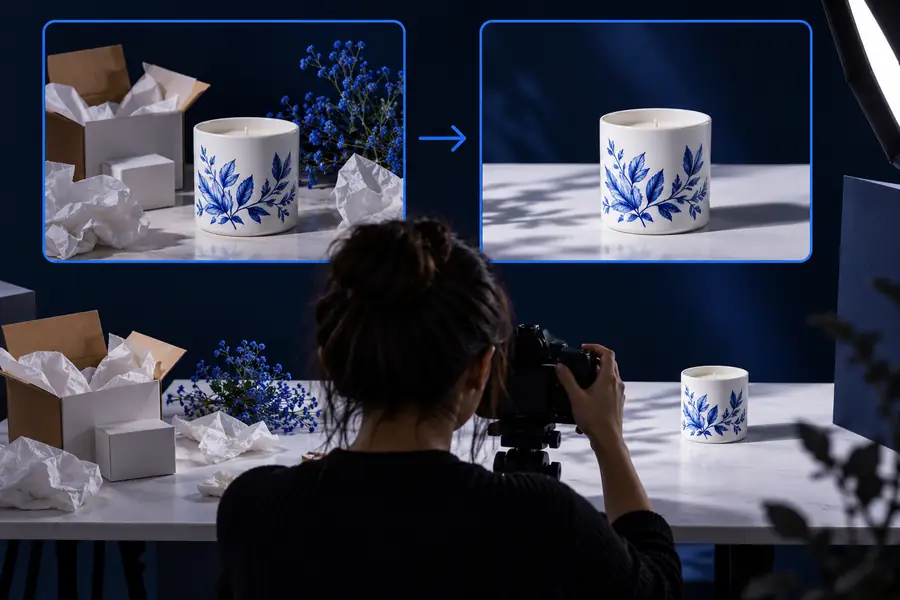
Ein Vorher-Nachher-Vergleich ist aussagekräftiger als ein kurzer Blick auf das fertige Bild, weil er Veränderungen der Textur und wiederholte Muster sichtbar macht.

Foto vor dem Entfernen eines störenden Objekts Vor der Retusche
Bereinigtes Foto, aus dem das störende Objekt entfernt wurde Nach der Retusche
Prüfen Sie den bearbeiteten Bereich sowohl aus der Nähe als auch in der normalen Ansichtsgröße.

Die Grenzen kennen

Wo diese Methode an ihre Grenzen stößt

Das Entfernen von Objekten ist hilfreich, garantiert aber nicht, dass sich jeder Hintergrund überzeugend rekonstruieren lässt.

Verdeckte Details lassen sich nicht wiederherstellen

Wenn eine Person Text, ein Gesicht oder die Kante eines Produkts verdeckt, fehlt dem Editor eine verlässliche Grundlage für die fehlenden Bildinformationen.

Ausweichlösung

Schneiden Sie das Bild zu, ersetzen Sie das verdeckte Element oder verwenden Sie ein neues Foto mit freierem Blick.

Wiederkehrende Muster können Probleme bereiten

Bei Ziegeln, Stoffen, Laub, Geländern und architektonischen Linien können sichtbare Übergänge entstehen, wenn der ausgewählte Bereich groß ist.

Ausweichlösung

Bearbeiten Sie kleinere Abschnitte und prüfen Sie das Muster in voller Größe, bevor Sie das Ergebnis übernehmen.

Nicht jedes Bildproblem lässt sich damit beheben

Unschärfe, hartes Licht, mangelnde Schärfe und starke Komprimierung sind eigenständige Probleme, die sich durch das Entfernen allein nicht lösen lassen.

Ausweichlösung

Korrigieren Sie zuerst das Ausgangsbild oder wählen Sie einen Arbeitsablauf, der umfassendere Bildanpassungen ermöglicht.

Eine gestalterische Prüfung bleibt nötig

Auch eine technisch saubere Retusche kann ungünstige Abstände, einen veränderten Schatten oder ein Objekt hinterlassen, das im Kontext fehl am Platz wirkt.

Behelfslösung

Prüfen Sie die gesamte Gestaltung in ihrer endgültigen Anzeigegröße, bevor Sie sie exportieren.

Nächste Bearbeitung

Machen Sie aus einem störenden Detail ein fertiges Bild

Öffnen Sie das Bild mit einer konkreten Aufgabe zur Bereinigung im Editor, prüfen Sie das Ergebnis sorgfältig und behalten Sie das Originalbild zum Vergleich. Eine präzise Anweisung und eine sparsame Auswahl liefern meist einen verlässlicheren Ausgangspunkt als die Aufforderung, die gesamte Szene neu zu gestalten.

Bildeditor öffnen
  • Beschreiben Sie klar, was entfernt werden soll
  • Prüfen Sie die Ränder, bevor Sie das Bild teilen
  • Behalten Sie das Original zum Vergleich

Häufige Fragen

Fragen zu Canva Magic Eraser

Diese Antworten erläutern, wann sich dieser Arbeitsablauf eignet und wann Sie besser eine andere Bearbeitungsmethode wählen sollten.

Damit lassen sich unerwünschte Objekte oder störende Bereiche aus einem Bild entfernen, während Sie an einem größeren Design arbeiten. Typische Beispiele sind zufällig im Bild stehende Personen, kleine Schilder, Kabel, Flecken und störende Elemente im Hintergrund.

Nicht immer. Es ist praktisch, wenn das Bild bereits Teil eines Designs ist. Bei großen oder technisch schwierigen Entfernungen oder wenn die Bildbearbeitung im Mittelpunkt der Aufgabe steht, eignet sich ein spezieller Fotoeditor möglicherweise besser.

Beginnen Sie mit dem qualitativ hochwertigsten verfügbaren Ausgangsbild und wählen Sie nur das unerwünschte Detail aus, statt einen großen Bereich darum herum. Prüfen Sie Ränder, Texturen, Schatten und Gesichter in der Nähe, bevor Sie das bearbeitete Bild verwenden.

Das Tool muss erschließen, was sich hinter dem Objekt befindet. Das ist schwierig, wenn der Hintergrund unruhig, gemustert oder teilweise verdeckt ist. Eine kleinere Auswahl, ein anderer Bildausschnitt oder ein neues Ausgangsbild können das Problem verringern.

Foto bearbeiten
Foto bearbeiten