
Magic Eraser

Fotoanleitung

magischer Radierer an Wänden verwenden, ohne das Foto zu beeinträchtigen

magischer Radierer an Wänden: Die Vorgehensweise hängt davon ab, was du aus dem Bild entfernen möchtest. Verwende einen schmalen Pinsel für kleine Flecken oder bearbeite einen größeren Bereich, um störende Objekte und Unordnung zu entfernen.

Prüfe das Ergebnis vor dem Speichern
Arbeitsbereich zur Bearbeitung eines Wandfotos

Bevor du beginnst

Wähle den passenden Weg

Der beste Arbeitsablauf hängt davon ab, ob du ein Wandfoto bearbeitest, eine größere Szene bereinigst oder mit einer Fotomediathek auf deinem Smartphone arbeitest.

Weg A

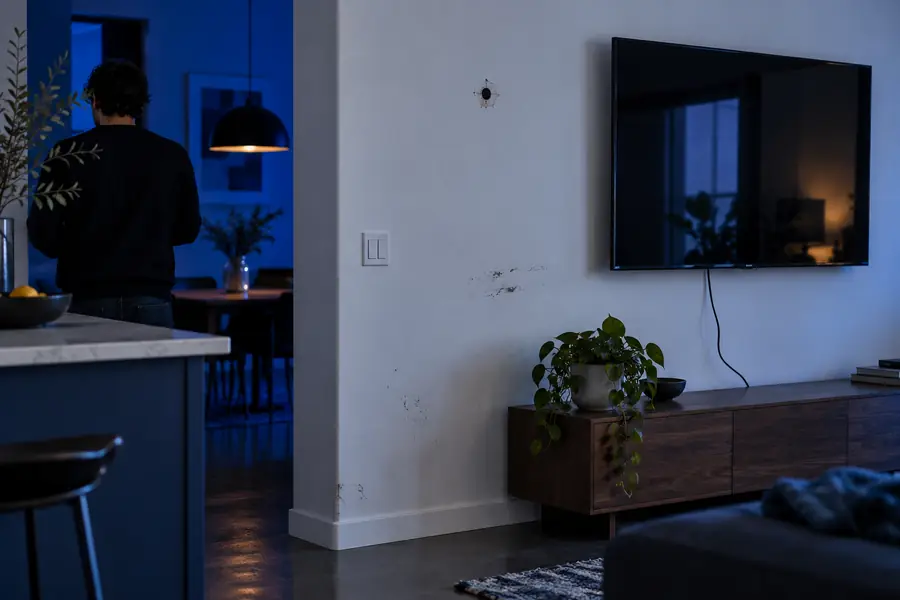
Weg A: Eine kleine Stelle an der Wand entfernen

Wähle diesen Weg für Schrammen, kleine Flecken, Nagellöcher, Lichtschalter oder andere einzelne Details auf einer weitgehend gleichmäßigen Wandfläche.

  1. 1

    Öffne ein scharfes Wandfoto

    Verwende die Version mit der höchsten verfügbaren Qualität und schneide das Bild nur zu, wenn die Stelle an der Wand schwer zu erkennen ist. In einem geraden, gut beleuchteten Bild findet magischer Radierer mehr umliegende Textur als Referenz.

  2. 2

    Markiere nur das unerwünschte Detail

    Halte die Auswahl knapp innerhalb der zu entfernenden Stelle, statt über die ganze Wand zu streichen. Eine präzise Auswahl hilft, Farbstruktur, Leisten, Schatten und angrenzende Kanten zu erhalten.

  3. 3

    Prüfe den bearbeiteten Bereich

    Vergrößere den Bereich um die Auswahl und vergleiche ihn mit der umliegenden Wand. Wenn die ergänzte Fläche zu glatt aussieht oder ein benachbartes Muster wiederholt, mache den Schritt rückgängig und bearbeite einen kleineren Bereich.

Weg B

Weg B: Eine größere Ablenkung entfernen

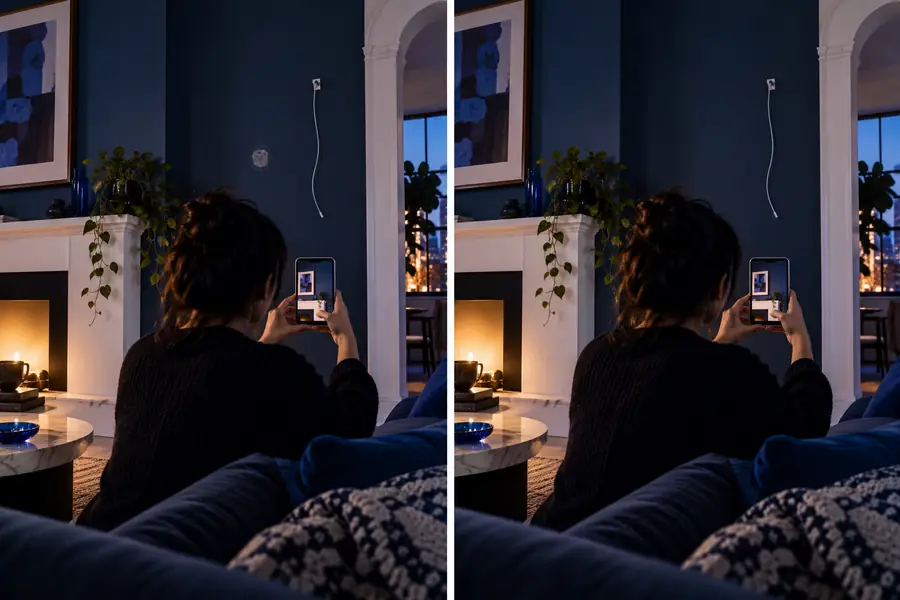
Verwenden Sie eine größere Auswahl, wenn auf dem Wandfoto ein Poster, ein angelehnter Gegenstand, ein sichtbares Kabel, eine Möbelkante oder mehrere zusammenhängende Störfaktoren zu sehen sind.

Wandfoto mit einer sichtbaren Störung vor der Bearbeitung Vor der Bereinigung
Wandfoto nach dem Entfernen der Störung mit angeglichener Oberfläche Nach der Bereinigung
Das Ziel ist eine glaubwürdig wirkende Wand, keine vollkommen ebene. Erhalten Sie natürliche Schatten, Ecklinien, Körnung und ungleichmäßige Beleuchtung, damit der bearbeitete Bereich nicht wie überklebt aussieht.

Qualitätskontrolle

Abschließende Prüfung: die Grenzen kennen

Ein magischer Radierer bearbeitet das Foto; er repariert oder reinigt die Wand nicht physisch. Prüfen Sie das Ergebnis sorgfältig, wenn die Oberfläche eine ausgeprägte Struktur oder wichtige architektonische Details aufweist.

Er kann die echte Wand nicht reparieren

Wenn Sie eine Stelle aus einem Bild entfernen, ändern Sie die Pixel im Foto, nicht die Farbe, den Putz oder die Oberfläche im Raum.

Alternative

Verwenden Sie das bearbeitete Bild für Präsentationen, Planungen oder Inserate und kümmern Sie sich separat um die tatsächlichen Reparaturen.

Bei ausgeprägten Strukturen kann er an seine Grenzen stoßen

Ziegel, Holzvertäfelungen, gemusterte Tapeten und stark gesprenkelte Farbe können dazu führen, dass ein ersetzter Bereich wiederholt oder künstlich aussieht.

Alternative

Wählen Sie einen kleineren Bereich aus, bearbeiten Sie ihn in mehreren kontrollierten Durchgängen und vergleichen Sie das Ergebnis in voller Größe.

Er kann verdeckte Strukturen nicht kennen

Wenn ein Gegenstand eine Ecke, Steckdose, Fußleiste oder einen Schlagschatten verdeckt, muss das Tool erschließen, was sich dahinter befindet.

Alternative

Lassen Sie strukturelle Kanten unangetastet und wählen Sie keine Bereiche aus, die über Leisten, Ecken oder andere raumprägende Linien hinausgehen.

Er kann benachbarte Details weichzeichnen

Ein breiter Pinsel kann Schriftzüge, Beschläge, Kanten von Wandbildern oder feine Lichtübergänge neben dem ausgewählten Bereich verwischen.

Alternative

Beginnen Sie mit dem kleinstmöglichen praktikablen Pinsel und prüfen Sie die Ränder, bevor Sie das Ergebnis übernehmen.

Machen Sie den nächsten Schritt

Bereit, das Wandfoto zu bereinigen?

Öffnen Sie den Bildeditor mit einer konkreten Anweisung zur Retusche. Prüfen Sie anschließend die Wandstruktur und die Kanten, bevor Sie das Ergebnis übernehmen. Eine präzise Anweisung und eine zurückhaltende Auswahl führen meist zu einer natürlicheren Bearbeitung als eine großflächige Retusche.

Mein Wandfoto bearbeiten
  • Beschreiben Sie die genaue Stelle oder das Objekt
  • Halten Sie die Auswahl von Leisten und Ecken fern
  • Prüfen Sie das Ergebnis in voller Größe

Häufige Fragen

FAQ zur Anleitung

Öffnen Sie ein scharfes Wandfoto, bestimmen Sie die Stelle oder das Objekt, das Sie entfernen möchten, und wählen Sie nur diesen Bereich aus. Prüfen Sie vor dem Speichern des bearbeiteten Bildes die umgebende Farbstruktur, Ecken, Leisten und Schatten.

Beginnen Sie mit kleinen, einzeln stehenden Störungen wie Abriebspuren, Nagellöchern, Flecken oder vereinzelten Strichen. So sehen Sie besser, wie der magische Radierer mit der Wandstruktur umgeht, bevor Sie ein größeres Objekt entfernen.

Wählen Sie für eine einzelne Stelle einen kleinen Bereich und nur dann einen größeren, wenn sich die Störung über einen zusammenhängenden Bereich erstreckt. Eine gezielte Auswahl hilft dem magischen Radierer, angrenzende Kanten und die natürliche Beleuchtung zu erhalten.

Möglicherweise ist der ausgewählte Bereich zu groß oder die Wand hat eine Struktur, die sich nur schwer rekonstruieren lässt. Machen Sie den Bearbeitungsschritt rückgängig, verkleinern Sie die Auswahl und prüfen Sie, ob das Ergebnis über eine Ecke, eine Leistenkante, einen Schatten oder eine gemusterte Fläche hinausreicht.

Nein. Er verändert die Wand auf dem Foto, nicht im tatsächlichen Raum. Nutzen Sie das bearbeitete Bild zur optischen Bereinigung, Präsentation oder Planung. Echte Flecken oder Schäden sollten Sie mit einer geeigneten Reparaturmethode beheben.

Foto bearbeiten
Foto bearbeiten