
Magic Eraser

Tutorial do Google Fotos

como usar a borracha mágica no Google Fotos com confiança

Este guia explica como usar a borracha mágica do Google Fotos para limpar imagens do dia a dia, desde a seleção de uma distração até a revisão da edição final antes de salvá-la.

Revise o resultado antes de salvar
Espaço de trabalho de edição de fotos com uma prévia de imagem limpa

Comece pelo caso certo

Pré-requisitos

Um objetivo claro e uma imagem adequada tornam o processo de edição mais fácil de controlar. Escolha abaixo a situação mais próxima antes de começar.

Fotógrafo de viagens

Uma pessoa passando, uma placa ou um objeto pequeno distrai em uma foto de paisagem ou de um ponto turístico.

Faça uma seleção cuidadosa e examine a paisagem ao redor em busca de texturas repetidas ou emendas visíveis.

como usar a borracha mágica em paredes
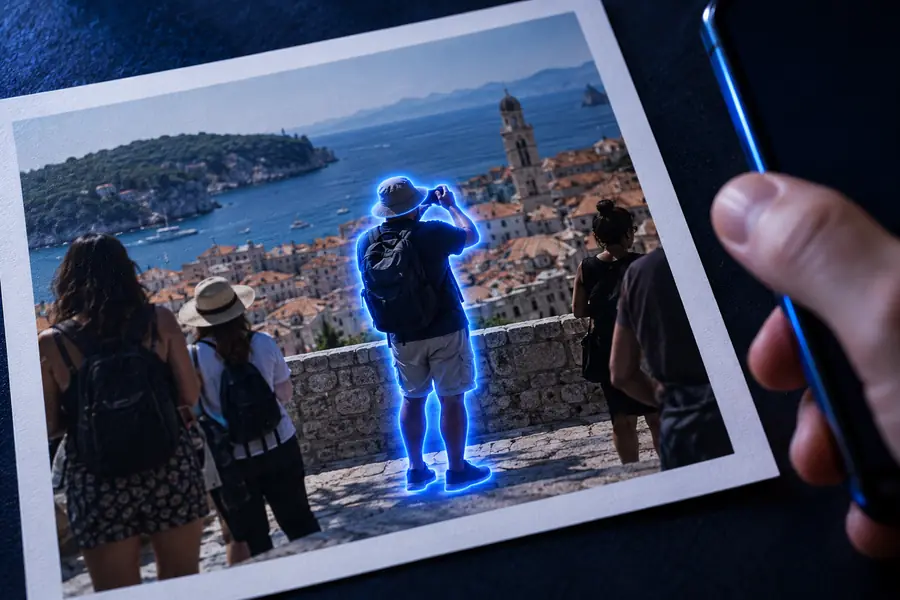
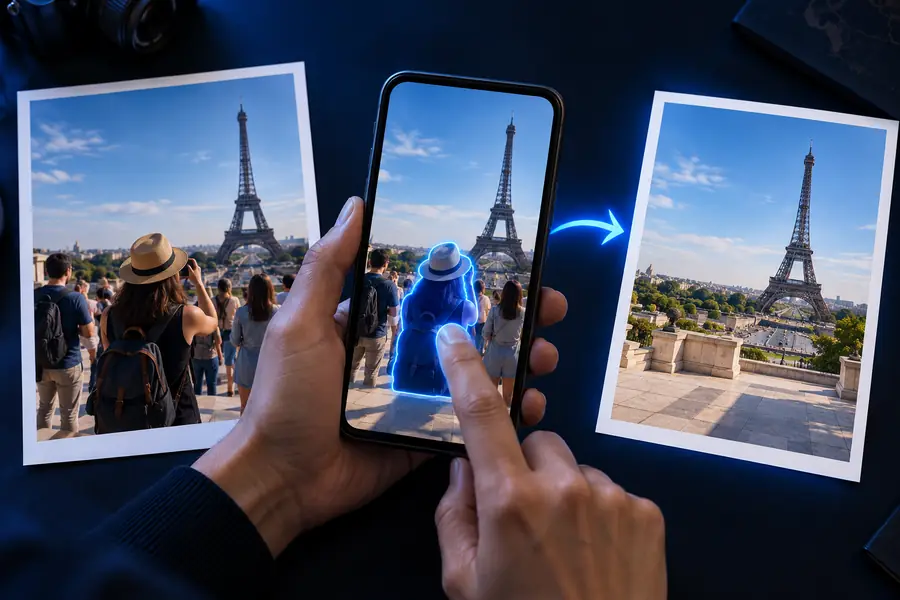
Editor de fotos de família

Uma pessoa ao fundo ou um item desorganizado compete com o objeto principal em uma foto casual.

Trabalhe ao redor do objeto principal em vez de passar sobre ele e compare o rosto, o cabelo e as bordas próximas antes de manter a edição.

como usar a borracha mágica em paredes

Vendedor online

Uma pequena marca, um cabo, uma etiqueta ou um objeto não relacionado aparece perto da foto de um produto.

Faça pequenas edições em etapas separadas para que o contorno do produto permaneça consistente e o fundo não pareça excessivamente suavizado.

como usar a borracha mágica em paredes

Criador de conteúdo para redes sociais

Uma distração visual faz com que um retrato ou uma cena que, de outra forma, seria útil pareça inacabado.

Verifique o corte e a composição após a edição, pois remover um objeto pode alterar o equilíbrio de toda a imagem.

como usar a borracha mágica em paredes

Trabalhe em três etapas

Etapas numeradas

A mesma sequência básica funciona para a maioria das edições: abra a imagem, identifique a área indesejada e verifique o resultado antes de exportar ou compartilhar.

  1. 1

    Abra a imagem no Google Fotos

    Escolha a foto que deseja ajustar e abra os controles de edição. Use a versão original e de maior qualidade disponível para facilitar a avaliação de bordas finas e texturas.

  2. 2

    Selecione a distração com precisão

    Escolha o controle de remoção ou apagamento e, em seguida, pincele, circule ou marque de outra forma o objeto indesejado. Mantenha a seleção o mais precisa possível; incluir um pouco do contexto ao redor pode ajudar, mas uma seleção grande e imprecisa pode alterar áreas que você queria manter.

  3. 3

    Revise, desfaça e salve com cuidado

    Inspecione a área corrigida em tamanho normal e amplie ao redor de rostos, linhas, textos, padrões repetidos e bordas nítidas. Desfaça a ação e tente uma seleção menor quando o resultado parecer suave, duplicado ou visivelmente gerado, e só salve depois que a edição atender ao seu padrão.

Solução de problemas

Erros comuns e correções

A maioria dos resultados decepcionantes ocorre devido ao tamanho da seleção, a fundos difíceis ou à falta da etapa de revisão. Estas verificações ajudam a diagnosticar o problema sem repetir toda a edição.

Melhore o acabamento

Dicas avançadas

Depois que o fluxo de trabalho básico estiver familiarizado, pequenas mudanças no processo podem tornar as edições mais convincentes e fáceis de revisar.

Talvez ela não reconstrua detalhes complexos perfeitamente

Uma ferramenta de remoção pode ter dificuldade com rostos, dedos, textos impressos, fios finos, reflexos ou fundos com linhas de perspectiva marcantes.

Solução alternativa

Faça seleções menores, compare várias tentativas e mantenha o original para escolher o resultado que distraia menos.

Objetos grandes podem deixar mudanças visíveis na textura

Remover uma pessoa, um veículo ou um item grande em primeiro plano pode exigir que a cena ao redor seja reconstruída em uma área ampla.

Solução alternativa

Edite em seções quando possível e verifique os padrões, as sombras e as bordas próximas após cada etapa.

O resultado nem sempre é fiel à fonte

Uma área aparentemente limpa ainda pode alterar a iluminação, os limites dos objetos ou detalhes próximos à área selecionada.

Solução alternativa

Use a imagem editada apenas para a finalidade visual pretendida e mantenha o original sem edição para registros ou trabalhos futuros.

O recurso e os controles podem variar de acordo com o dispositivo

A localização exata, o texto, a disponibilidade e o comportamento dos controles de edição podem variar entre versões do aplicativo e dispositivos.

Solução alternativa

Se o controle esperado não estiver disponível, atualize o aplicativo, verifique novamente o editor de imagens ou use um fluxo de trabalho de edição de fotos online disponível.

Foto com um elemento distrativo do plano de fundo selecionado para remoção Antes da seleção
Foto com o elemento distrativo do plano de fundo removido Após a revisão
Compare as bordas, as texturas e os objetos próximos antes de salvar a imagem editada.

Facilite a revisão da próxima edição de foto

Use a mesma sequência cuidadosa sempre: comece pelo original, selecione apenas a área indesejada, inspecione o reparo em tamanho real e mantenha a versão intacta até ficar satisfeito. Quando uma cena for difícil, uma edição menor geralmente é mais fácil de considerar confiável do que uma alteração ambiciosa.

Editar minha foto
  • Comece pela imagem da mais alta qualidade disponível
  • Use seleções curtas em áreas difíceis
  • Revise o resultado antes de compartilhar

Respostas rápidas

Perguntas frequentes sobre o tutorial

Estas respostas se concentram na intenção prática de pesquisa por trás do uso do fluxo de trabalho da borracha mágica no Google Fotos.

Abra a foto no modo de edição e escolha o controle disponível para apagar ou remover. Marque o objeto que distrai com a maior precisão possível, revise o resultado gerado ao redor das bordas e desfaça a ação ou refine a seleção se o plano de fundo mudar demais.

Ela pode ser útil para uma pessoa pequena e separada do assunto principal, mas os resultados dependem da cena ao redor. Verifique cuidadosamente rostos, cabelos, sombras, texturas repetidas e linhas próximas antes de salvar a edição.

A área selecionada pode ser grande demais, ou o plano de fundo pode conter detalhes difíceis de reconstruir, como texto, padrões, reflexos ou bordas marcadas. Desfaça a edição, faça uma seleção mais precisa e compare o novo resultado com o original tanto no tamanho normal quanto com bastante zoom.

Mantenha o original até revisar a imagem finalizada e ter certeza de que não precisa mais da versão intacta. Uma cópia editada separada é mais segura quando a foto é importante, pois permite revisitar a imagem ou tentar uma seleção diferente mais tarde.

Editar uma foto
Editar uma foto