
Magic Eraser

Bildbereinigung im Browser

Alltägliche Bildbearbeitungen online mit „magischer Radierer“ erledigen

„magischer Radierer“ bietet Ihnen online eine gezielte Möglichkeit, störende Objekte zu entfernen und Fotos aufzuräumen, ohne einen Desktop-Editor zu installieren. Beginnen Sie mit einem Bild und beschreiben Sie die gewünschte Bereinigung.

Prüfen Sie das Ergebnis, bevor Sie es teilen
Arbeitsbereich für die Bildbearbeitung mit einem Foto, aus dem ein störendes Objekt entfernt wurde

Ähnliche Tools entdecken

Den passenden Bearbeitungsweg wählen

Unterschiedliche Bereinigungsaufgaben erfordern unterschiedliche Arbeitsabläufe. Diese verwandten Anleitungen helfen Ihnen, die Möglichkeiten zu vergleichen, bevor Sie beginnen.

Für echte Bearbeitungen gemacht

Ein praktischer Arbeitsbereich für die Bildbereinigung

Nutzen Sie den Online-Arbeitsablauf, wenn das Motiv deutlicher hervortreten, der Hintergrund weniger ablenken oder das Foto leichter zu teilen sein soll.

Reisende

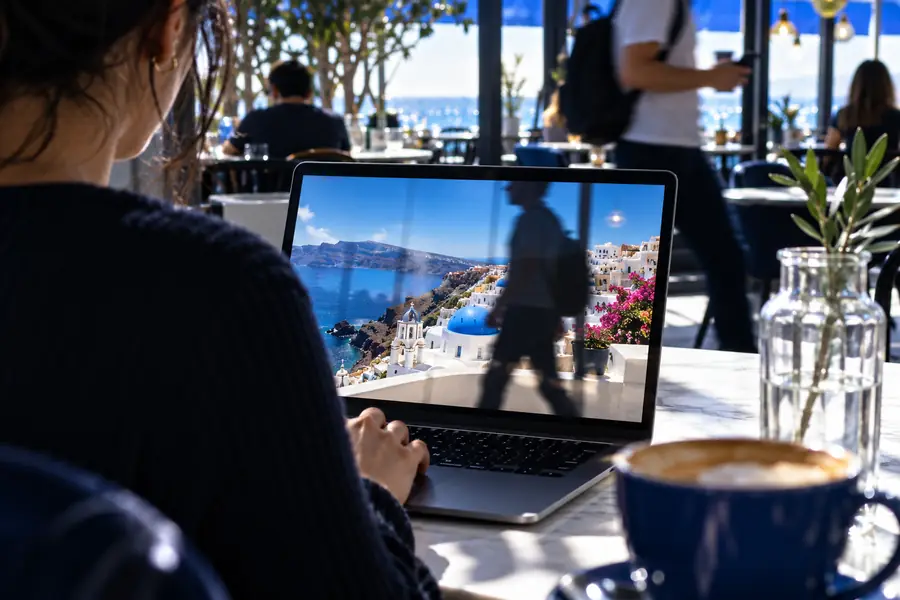
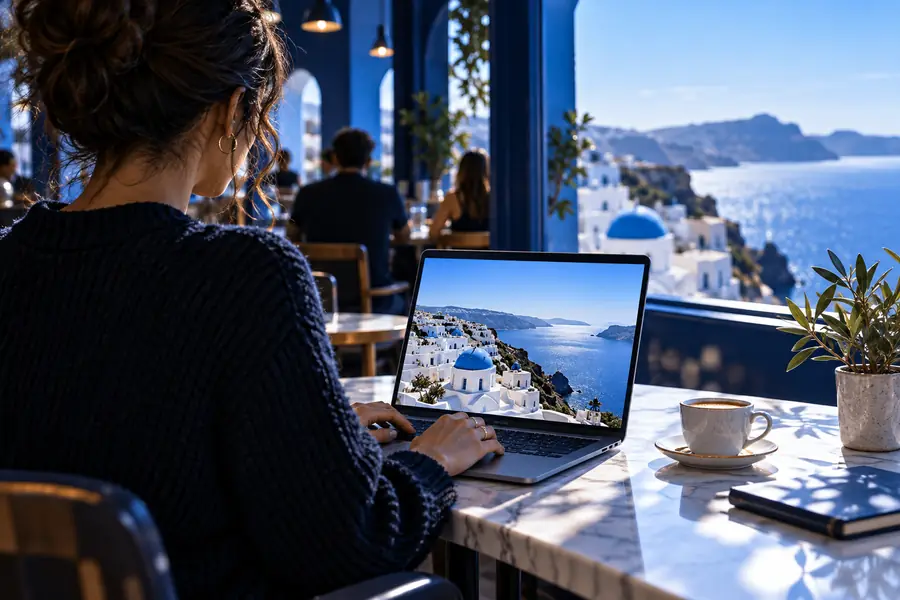
Auf einem Foto einer Sehenswürdigkeit sind Schilder, Passanten oder andere störende Objekte in der Nähe des Motivs zu sehen.

Reduzieren Sie visuelle Ablenkungen, damit der Ort und der Moment im Mittelpunkt bleiben.

magischer Radierer für Fotos
Shop-Betreiber

Auf einem Produktfoto lenken ein Kabel, ein Etikett oder ein Detail im Hintergrund vom Artikel ab.

Sorgen Sie für eine aufgeräumtere Präsentation, bevor Sie das Bild in ein Angebot oder einen Katalog aufnehmen.

Canva magischer Radierer

Social-Creator

Ein Porträt oder Social-Media-Bild muss vor dem Posten von einer kleinen Ablenkung befreit werden.

Lenke die Aufmerksamkeit auf die Person, das Produkt oder die Botschaft statt auf das unerwünschte Detail.

Magischer Radierer für Gesichter

Android-Nutzer

Du möchtest ein Foto direkt vom Smartphone bereinigen, ohne zu einem Desktop-Workflow zu wechseln.

Nutze einen browserbasierten Weg zur schnellen Bildvorbereitung, wenn er zur Aufgabe passt.

Kostenloser magischer Radierer für Android

Einfacher Prozess

So funktioniert die Online-Bearbeitung

Der Workflow ist bewusst kurz gehalten: Identifiziere die Ablenkung, beschreibe die gewünschte Änderung und prüfe anschließend das Ergebnis, bevor du es verwendest.

  1. 1

    Bild auswählen

    Beginne mit dem Foto, das bereinigt werden soll, und identifiziere das Objekt, die Markierung oder das Hintergrunddetail, das geändert werden soll.

  2. 2

    Entfernung beschreiben

    Verwende eine konkrete Anweisung, die das unerwünschte Element benennt und erklärt, wie der umliegende Bereich danach aussehen soll.

  3. 3

    Ergebnis prüfen

    Prüfe Kanten, Texturen, Schatten sowie Personen oder Objekte in der Nähe. Wenn die Bearbeitung nicht überzeugend ist, verfeinere die Anweisung oder verwende ein anderes Ausgangsbild.

Visuelle Prüfung

Sieh dir an, welchen Unterschied eine gezielte Bearbeitung machen kann

Durch eine gute Entfernung sollte die Ablenkung in den Hintergrund treten, ohne dass der ersetzte Bereich auffälliger wirkt als das ursprüngliche Objekt.

Foto mit einem störenden Bildelement vor der Bereinigung Vor der Bereinigung
Foto, aus dem das störende Bildelement entfernt wurde Nach der Bereinigung
Prüfe die Kanten und den rekonstruierten Hintergrund immer in voller Größe.

Workflow auf einen Blick

Was der Ablauf einfach hält

Diese Angaben beschreiben den vorgesehenen Bearbeitungsablauf, statt für jedes Bild ein bestimmtes Ergebnis zu versprechen.

Beginne mit einer gezielten Fotobearbeitung
1 Bild
Auswählen, beschreiben und prüfen
3 Schritte
Arbeite in einer Online-Bearbeitungsoberfläche
0 Installationen

Kenne die Grenzen

Wo ein Online-Radierer an seine Grenzen stößt

Das Entfernen von Objekten funktioniert am zuverlässigsten, wenn die gewünschte Änderung klar ist und die Umgebung genügend visuelle Informationen liefert, um den Bereich zu rekonstruieren.

Komplexe Hintergründe können sichtbare Brüche verursachen

Dichte Menschenmengen, sich wiederholende Muster, filigrane Architektur und spiegelnde Oberflächen können nach dem Entfernen eines Objekts sichtbare Übergänge hinterlassen.

Alternative

Wähle einen engeren Bildausschnitt, vereinfache die Anfrage oder verwende ein Bild mit mehr sichtbarem Hintergrund.

Großflächige Entfernungen müssen sorgfältig geprüft werden

Wenn du eine große Person, ein Fahrzeug oder ein Objekt im Vordergrund entfernst, verändert sich ein größerer Teil der Szene. Das kann Perspektive, Schatten und Texturen beeinflussen.

Alternative

Prüfe das Ergebnis in voller Größe und nimm kleinere Bearbeitungen vor, wenn sich das Motiv in der Nähe wichtiger Details befindet.

Text lässt sich möglicherweise nicht originalgetreu rekonstruieren

Schilder, Etiketten, Bildschirme und Schriftzüge sind schwierige Bereiche, da ersetzter Text verzerrt oder uneinheitlich wirken kann.

Alternative

Retuschiere den Text separat oder lasse den ursprünglichen Wortlaut außerhalb des bearbeiteten Bereichs.

Er ersetzt nicht jedes Bildbearbeitungsprogramm

Ein Online-Radierer eignet sich für gezielte Korrekturen, nicht für umfassende Bildmontagen, Farbkorrekturen, Designs mit Ebenen oder detaillierte Restaurierungen.

Alternative

Verwenden Sie ein spezielles Bildbearbeitungsprogramm, wenn Sie Ebenen, Masken, präzise Auswahlen oder erweiterte Einstellungen benötigen.

Treffen Sie eine fundierte Entscheidung

Online-Bereinigung oder detaillierte manuelle Bearbeitung

Ein browserbasierter Radierer ist praktisch, um gezielt störende Elemente zu entfernen. Wenn Genauigkeit und Kontrolle wichtiger sind als Geschwindigkeit, ist die manuelle Bearbeitung weiterhin sinnvoll.

Magischer Radierer online
Manuelles Bildbearbeitungsprogramm

Am besten geeignet für

Magischer Radierer online

Entfernen eines deutlich erkennbaren störenden Elements aus einem Foto

Manuelles Bildbearbeitungsprogramm

Detaillierte Retusche und Komposition mit Ebenen

Einrichtung

Magischer Radierer online

Den Bearbeitungsablauf im Browser öffnen

Manuelles Bildbearbeitungsprogramm

Eine umfassende Bildbearbeitungsanwendung installieren oder öffnen

Eingabe

Magischer Radierer online

Ein Bild und eine gezielte Anweisung

Manuelles Bildbearbeitungsprogramm

Bildebenen, Auswahlen, Masken oder Pfade

Kontrolle

Magischer Radierer online

Geführte, auf die Aufgabe ausgerichtete Anpassung

Manueller Fotoeditor

Präzise Kontrolle über Kanten, Deckkraft und Platzierung

Was prüfen?

magischer Radierer online

Den rekonstruierten Bereich auf Bildfehler prüfen

Manueller Fotoeditor

Jede manuelle Anpassung während der Arbeit prüfen

Ideales Ergebnis

magischer Radierer online

Ein aufgeräumteres Bild mit weniger visueller Ablenkung

Manueller Fotoeditor

Ein präzise gestaltetes Bild mit individuellen Änderungen

Bereit zum Bearbeiten

Einem störenden Detail weniger Aufmerksamkeit schenken

Wählen Sie ein Foto mit einem klaren Ziel für die Bereinigung und formulieren Sie eine konkrete Anweisung. Der Online-Workflow ist besonders nützlich, wenn Sie beschreiben können, was verschwinden soll und was in der Umgebung natürlich wirken soll.

Bild bereinigen
  • Objekt eindeutig benennen
  • Umgebenden Hintergrund beschreiben
  • Ergebnis vor der Veröffentlichung prüfen

Häufige Fragen

FAQ zum Thema magischer Radierer online

Antworten auf praktische Fragen, die vor der Online-Entfernung von Objekten häufig gestellt werden.

Ein magischer Radierer online ist ein browserbasierter Workflow zur Bildbereinigung, mit dem unerwünschte Objekte oder störende Details aus einem Foto entfernt werden. Sie beschreiben die gewünschte Änderung und prüfen anschließend, wie der umgebende Bereich rekonstruiert wurde.

Wählen Sie ein Bild aus und bestimmen Sie das Objekt, das Sie entfernen möchten. Formulieren Sie eine genaue Anweisung, starten Sie die Bearbeitung und prüfen Sie Kanten, Texturen, Schatten und benachbarte Details, bevor Sie das Ergebnis teilen.

Er kann bei vielen gezielten Korrekturen nützlich sein. Die Ergebnisse hängen jedoch von der Größe des Objekts, der Komplexität des Hintergrunds sowie von Reflexionen, Mustern und Text in der Nähe ab. Kleine, klar abgegrenzte Objekte lassen sich im Allgemeinen leichter überprüfen als große oder von anderen Elementen eng umgebene Motive.

Er kann bei der Vorbereitung von Entwürfen, Produktangeboten und Bildern für soziale Medien sowie bei der routinemäßigen Fotobereinigung helfen. Vergleichen Sie bei anspruchsvoller Retusche, detaillierter Restaurierung oder Arbeiten, die eine präzise Kontrolle erfordern, das Ergebnis vor der Abgabe mit dem eines manuellen Bildeditors.

Foto bearbeiten
Foto bearbeiten