
Magic Eraser

Tutoriel Google Photos

comment utiliser la gomme magique dans Google Photos en toute confiance

Ce guide explique comment utiliser la gomme magique dans Google Photos pour retoucher vos photos du quotidien, du choix d’un élément gênant à la vérification du résultat avant l’enregistrement.

Vérifiez le résultat avant d’enregistrer
Espace de retouche photo avec un aperçu net de l’image

Commencez par choisir le bon cas

Prérequis

Un objectif clair et une image adaptée facilitent le contrôle de la retouche. Choisissez ci-dessous la situation qui correspond le mieux à votre photo avant de commencer.

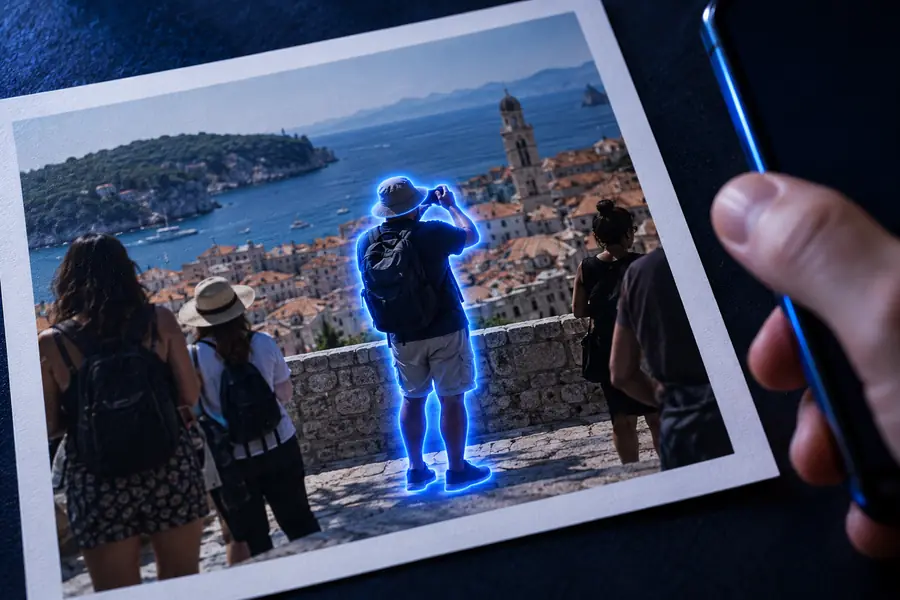
Photographe de voyage

Un passant, un panneau ou un petit objet détourne l’attention dans une photo de paysage ou de monument.

Sélectionnez l’élément avec précision et examinez le décor alentour pour repérer les textures répétées ou les raccords visibles.

comment utiliser une gomme magique sur les murs

Personne qui retouche des photos de famille

Une personne à l’arrière-plan ou un objet encombrant détourne l’attention du sujet principal dans une photo prise sur le vif.

Travaillez autour du sujet sans empiéter dessus, puis vérifiez le visage, les cheveux et les contours proches avant de conserver la retouche.

comment utiliser une gomme magique sur les murs

Vendeur en ligne

Une petite marque, un câble, une étiquette ou un objet sans rapport apparaît près d’un produit sur une photo.

Effectuez de petites retouches en plusieurs étapes pour préserver les contours du produit et éviter que l’arrière-plan paraisse trop lissé.

comment utiliser une gomme magique sur les murs

Créateur de contenu pour les réseaux sociaux

Un élément visuel gênant donne à un portrait ou à une scène pourtant réussie un aspect inachevé.

Vérifiez le cadrage et la composition après la retouche, car supprimer un objet peut modifier l’équilibre de toute l’image.

comment utiliser une gomme magique sur les murs

Procédez en trois passes

Étapes numérotées

La même méthode de base convient à la plupart des retouches : ouvrez l’image, repérez la zone indésirable et vérifiez le résultat avant de l’exporter ou de la partager.

  1. 1

    Ouvrez l’image dans Google Photos

    Choisissez la photo à retoucher et ouvrez les outils de modification. Utilisez la version originale de la meilleure qualité disponible pour mieux juger les contours fins et les textures.

  2. 2

    Sélectionnez précisément l’élément gênant

    Choisissez l’outil de suppression ou d’effacement, puis passez le pinceau sur l’objet indésirable, entourez-le ou marquez-le autrement. Faites une sélection aussi précise que possible : inclure un peu de contexte autour peut aider, mais une sélection trop large risque de modifier des zones que vous souhaitiez conserver.

  3. 3

    Vérifiez, annulez si nécessaire et enregistrez avec soin

    Examinez la zone retouchée à sa taille normale, puis zoomez sur les visages, les lignes, le texte, les motifs répétitifs et les contours nets. Si le résultat semble flou, présente des éléments dupliqués ou paraît visiblement généré, annulez et réessayez avec une sélection plus petite. N’enregistrez que lorsque la retouche vous convient.

Dépannage

Erreurs courantes et solutions

Les résultats décevants sont le plus souvent dus à la taille de la sélection, à un arrière-plan complexe ou à l’absence de vérification. Ces contrôles vous aideront à cerner le problème sans refaire toute la retouche.

Peaufinez le résultat

Conseils avancés

Une fois la méthode de base maîtrisée, de petits ajustements peuvent rendre les retouches plus crédibles et plus faciles à vérifier.

L’outil peut ne pas reconstituer parfaitement les détails complexes

Un outil de suppression peut avoir du mal avec les visages, les doigts, le texte imprimé, les fils fins, les reflets ou les arrière-plans présentant des lignes de perspective marquées.

Solution de contournement

Faites des sélections plus petites, comparez plusieurs essais et conservez l’original pour pouvoir choisir le résultat le moins gênant.

Les objets volumineux peuvent laisser des changements de texture visibles

Supprimer une personne, un véhicule ou un grand élément au premier plan peut nécessiter de reconstituer une large partie de la scène environnante.

Solution de contournement

Procédez par sections lorsque c’est possible et vérifiez les motifs, les ombres et les contours à proximité après chaque passage.

Le résultat n’est pas toujours fidèle à l’image d’origine

Une zone retouchée qui semble nette peut tout de même modifier l’éclairage, les contours des objets ou les détails proches de la zone sélectionnée.

Solution de contournement

Utilisez l’image retouchée uniquement pour l’usage visuel prévu et conservez l’original non retouché pour vos archives ou de futurs travaux.

La fonctionnalité et ses commandes peuvent varier selon l’appareil

L’emplacement, le libellé, la disponibilité et le fonctionnement des commandes de retouche peuvent varier selon la version de l’application et l’appareil.

Solution de contournement

Si la commande attendue est absente, mettez l’application à jour, vérifiez à nouveau l’éditeur d’images ou utilisez plutôt un outil de retouche photo en ligne.

Photo avec un élément gênant à l’arrière-plan sélectionné pour être supprimé Avant la sélection
Photo après suppression de l’élément gênant à l’arrière-plan Après vérification
Comparez les contours, les textures et les sujets à proximité avant d’enregistrer l’image retouchée.

Facilitez la vérification de votre prochaine retouche photo

Suivez la même méthode rigoureuse à chaque fois : partez de l’original, sélectionnez uniquement la zone indésirable, examinez la retouche en taille réelle et conservez la version intacte jusqu’à ce que le résultat vous convienne. Lorsqu’une scène est difficile, une retouche limitée est généralement plus fiable qu’une modification ambitieuse.

Retoucher ma photo
  • Partez de l’image de la meilleure qualité disponible
  • Effectuez de petites sélections dans les zones difficiles
  • Vérifiez le résultat avant de le partager

Réponses rapides

FAQ du tutoriel

Ces réponses portent sur les questions pratiques que l’on se pose lorsqu’on utilise la gomme magique dans Google Photos.

Ouvrez la photo en mode édition et choisissez l’outil d’effacement ou de suppression disponible. Sélectionnez l’objet gênant aussi précisément que possible, examinez le résultat généré sur ses contours, puis annulez ou affinez la sélection si l’arrière-plan a trop changé.

Il peut être utile pour supprimer une personne de petite taille dans l’image et distincte du sujet principal, mais le résultat dépend de la scène environnante. Vérifiez attentivement les visages, les cheveux, les ombres, les textures répétitives et les lignes à proximité avant d’enregistrer la retouche.

La zone sélectionnée est peut-être trop grande, ou l’arrière-plan comporte des détails difficiles à reconstituer, comme du texte, des motifs, des reflets ou des contours marqués. Annulez la retouche, faites une sélection plus précise et comparez le nouveau résultat à l’original, à taille normale puis en zoomant.

Conservez l’original jusqu’à ce que vous ayez vérifié l’image retouchée et soyez sûr de ne plus avoir besoin de la version non modifiée. Si la photo est importante, il est plus prudent d’enregistrer une copie retouchée : vous pourrez ainsi revenir à l’image ou essayer une autre sélection plus tard.

Modifier une photo
Modifier une photo