Porträts & Selfies
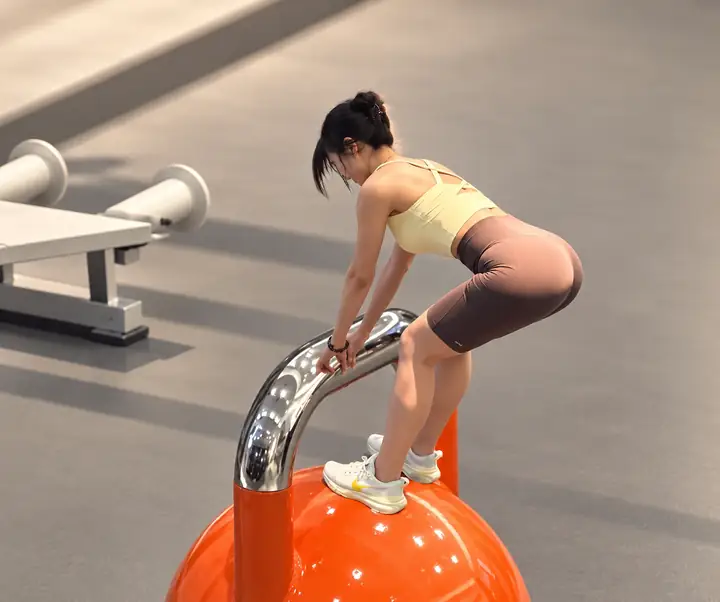
Entferne Fotobomber und störende Elemente im Hintergrund.
KI-Fotoobjektentferner
Entdecke Möglichkeiten, unerwünschte Objekte, Personen, Texte und Ablenkungen aus deinen Fotos zu entfernen.
Entdecke, wie du Porträts, Landschaftsaufnahmen, Produktfotos, Screenshots und mehr bereinigen kannst.
Entferne Fotobomber und störende Elemente im Hintergrund.
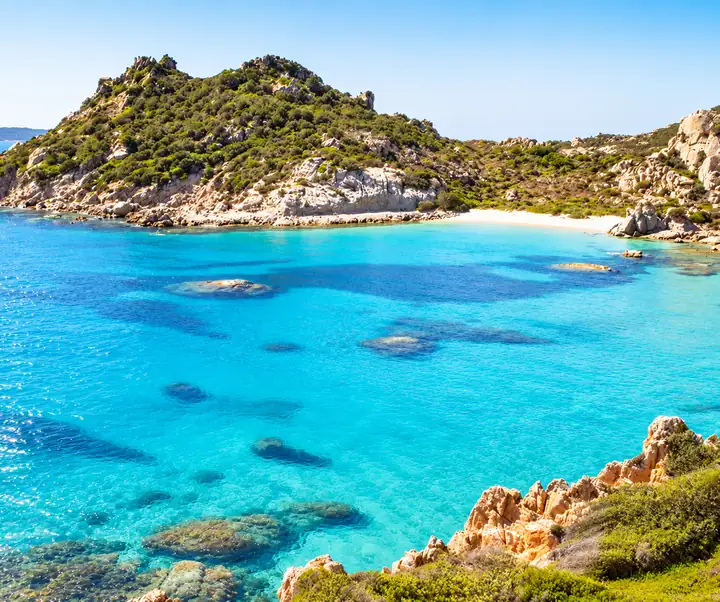
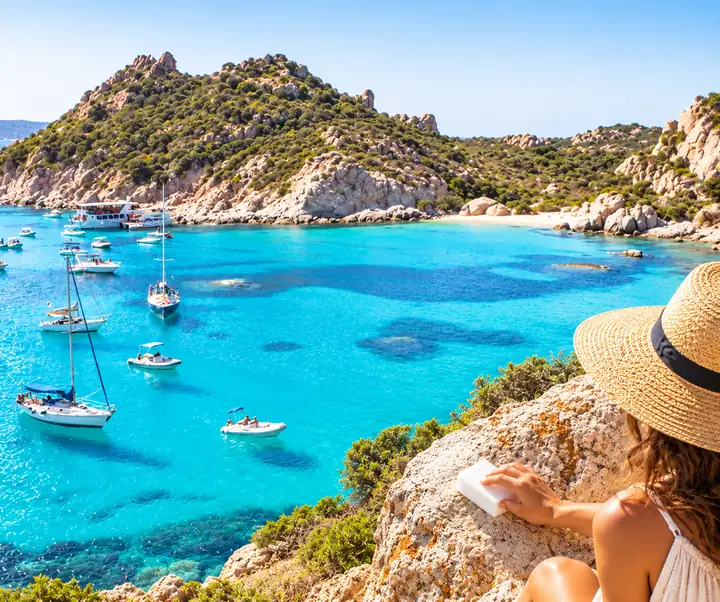
Entferne Menschenmengen und störende Objekte aus Landschaftsaufnahmen.
Entferne störende Etiketten, Requisiten und unerwünschte Details.
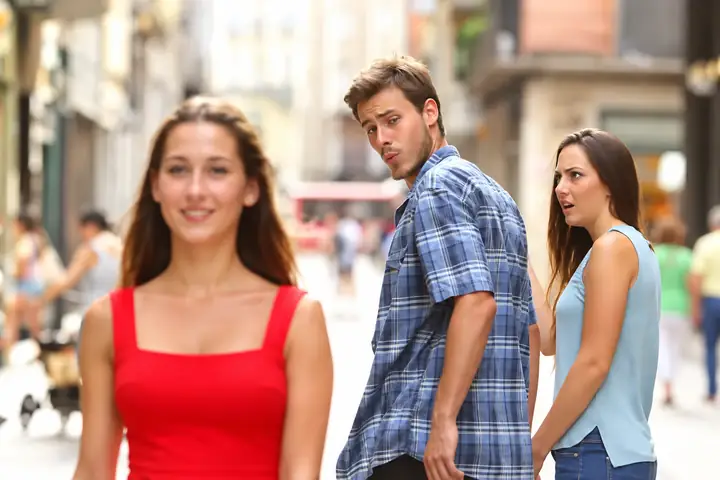
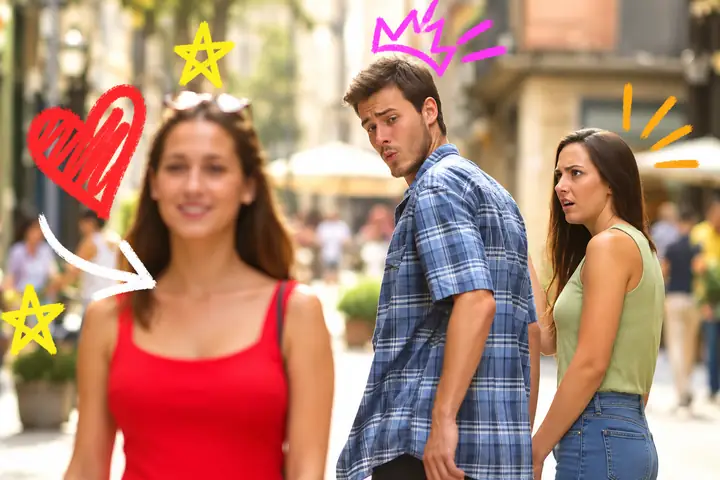
Entferne Text, Sticker und Overlays.
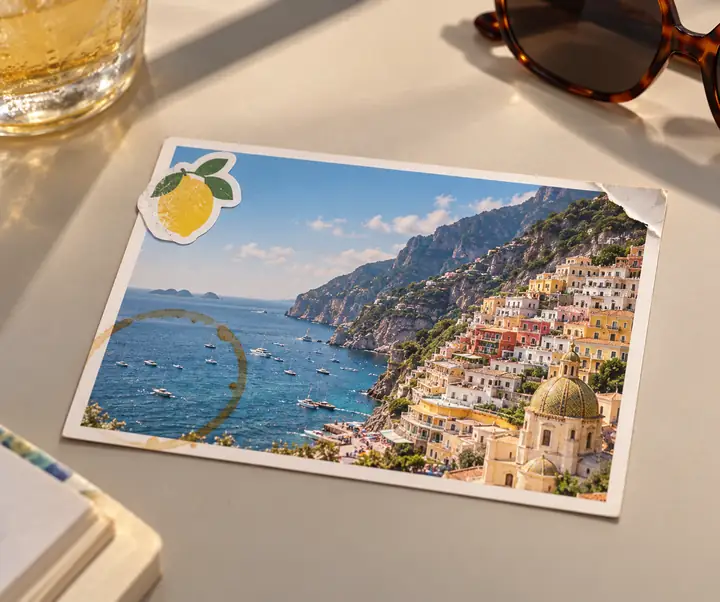
Bereite ein aufgeräumteres Bild zum Teilen vor.
Lass nicht zu, dass eine kleine Ablenkung die Aufmerksamkeit von einem großartigen Foto ablenkt. Entdecke, wie ein KI-gestützter Editor dir helfen kann, unerwünschte Objekte, Stromleitungen oder störende Elemente zu entfernen und den bearbeiteten Bereich an seine Umgebung anzupassen. Für den letzten Feinschliff kannst du im Bildeditor weitermachen und dein Foto dort überprüfen.
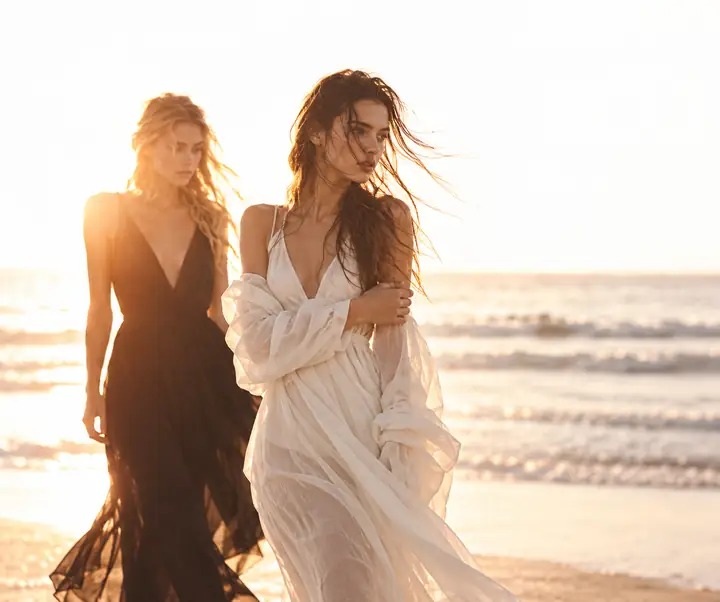
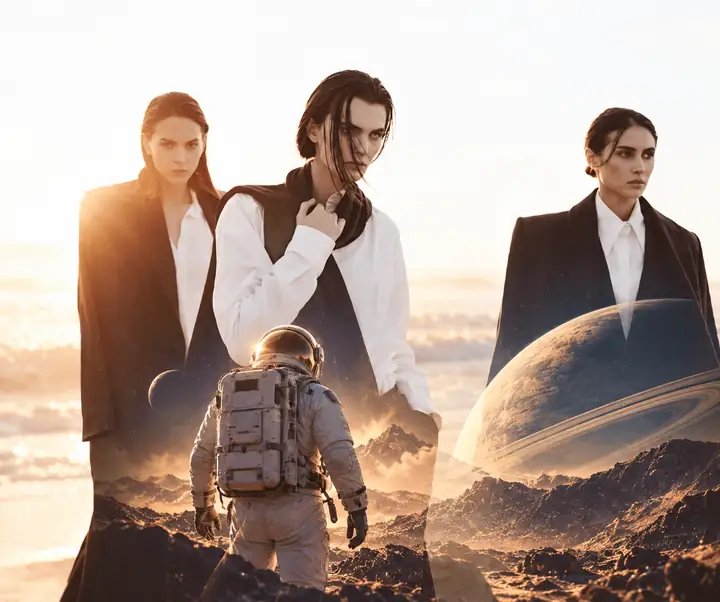
Ob ein Passant durch Ihr Porträt läuft oder eine belebte Szene von einem Urlaubsfoto ablenkt – ein Workflow zum Entfernen von Personen kann Ihnen helfen, den Fokus auf das Motiv zu richten. Prüfen Sie das Ergebnis sorgfältig, besonders bei komplexen Hintergründen, damit der Hintergrund glaubwürdig bleibt.
Unerwünschte Markierungen und Datumsstempel können von einem Bild ablenken, das Ihnen gehört oder das Sie bearbeiten dürfen. Entdecken Sie einen Workflow zur Fotobereinigung für Ihre eigenen Inhalte und überprüfen Sie die bearbeiteten Details vor dem Teilen. Für Videos sollten Sie einen Editor wählen, der Videodateien ausdrücklich unterstützt, und die Rechte der Urheber respektieren.
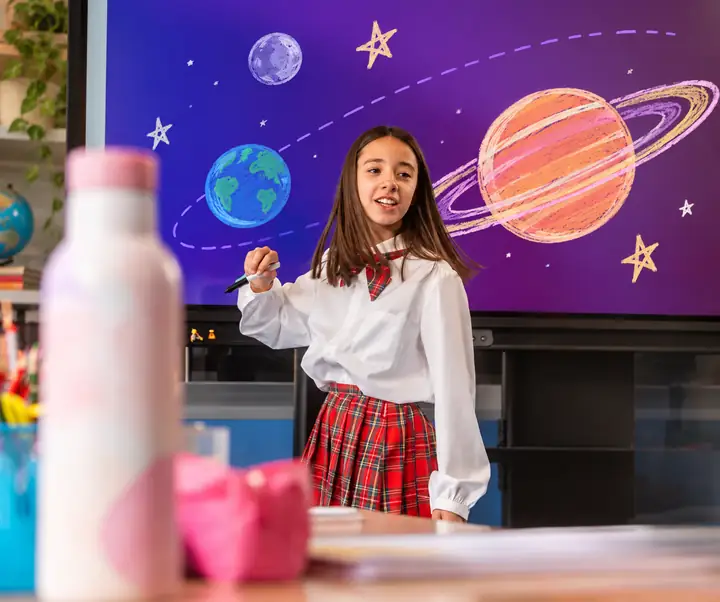
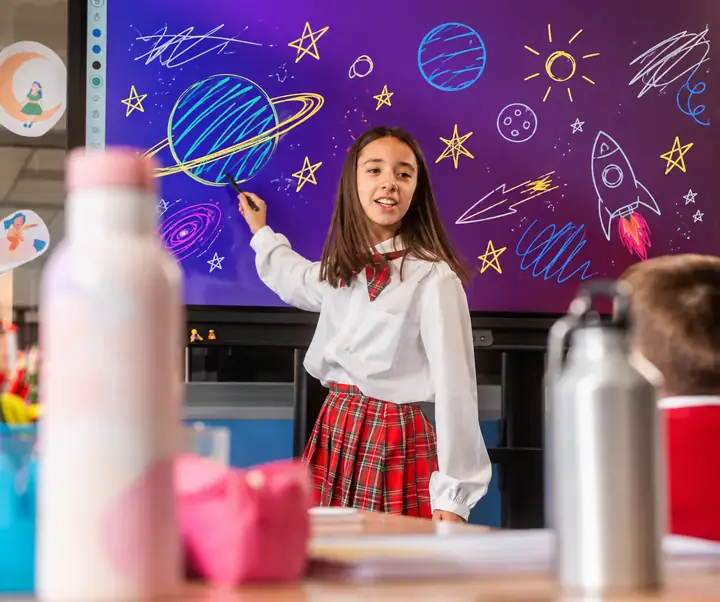
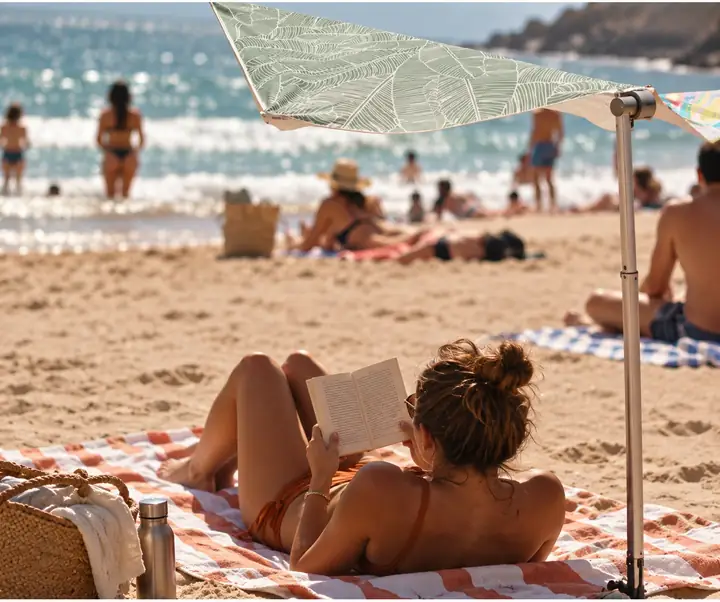
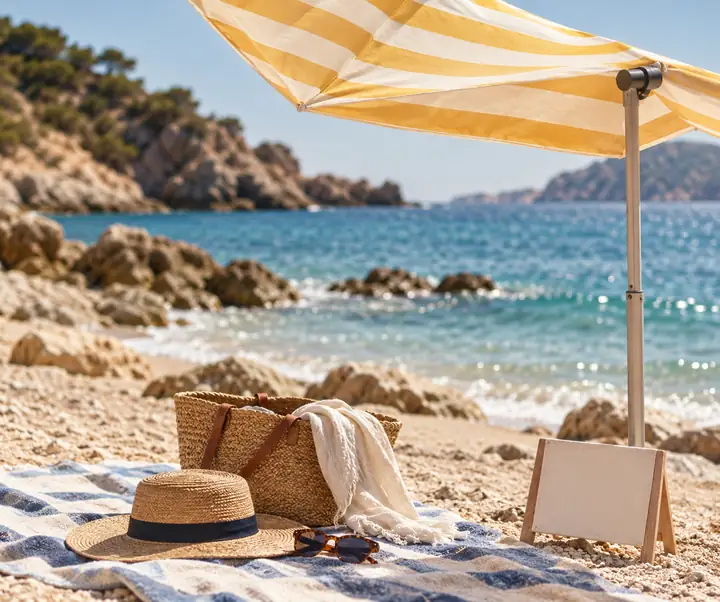
Alte Datumsstempel, Bildunterschriften und Sticker können auf einem Foto störend wirken. Eine Textbereinigung beginnt damit, den zu ändernden Bereich zu identifizieren und anschließend zu prüfen, ob nahegelegene Texturen weiterhin natürlich aussehen. Das ist für persönliche Fotos, Screenshots und Bilder nützlich, die Sie bearbeiten dürfen.
Wenn Sie Ihre eigene Produktfotografie oder Marketingmaterialien vorbereiten, können kleine visuelle Details ein Bild überladen wirken lassen. Verwenden Sie eine sorgfältige Bereinigung für die Bearbeitung autorisierter Bilder und prüfen Sie anschließend Kanten, Spiegelungen und Texturen, bevor Sie das Ergebnis verwenden.
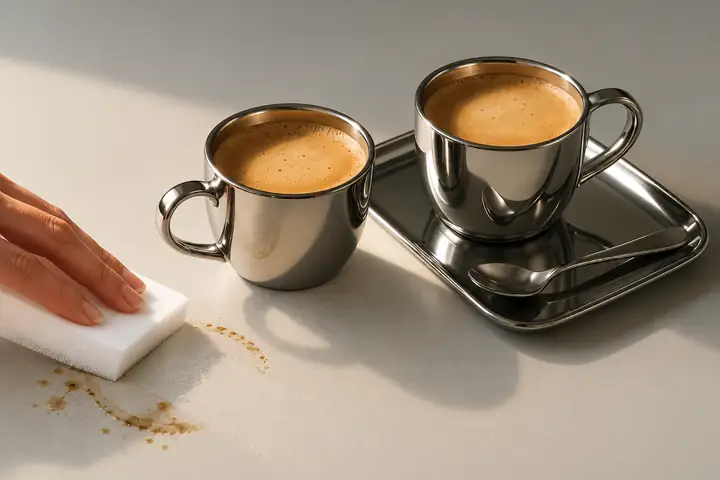
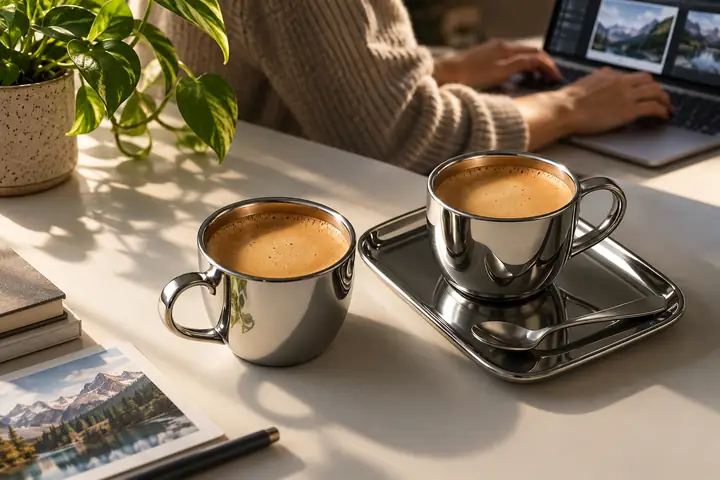
Eine kurze Anleitung für eine sorgfältige Fotobearbeitung.
Fahren Sie mit dem Editor fort und wählen Sie das Foto aus, das Sie ändern möchten.
Markieren Sie die Personen, Texte oder Objekte, die von Ihrem Motiv ablenken.
Sehen Sie sich den ersetzten Hintergrund genau an und nehmen Sie bei Bedarf weitere Anpassungen vor.
Exportieren Sie Ihr fertiges Bild mit den im Editor verfügbaren Optionen.
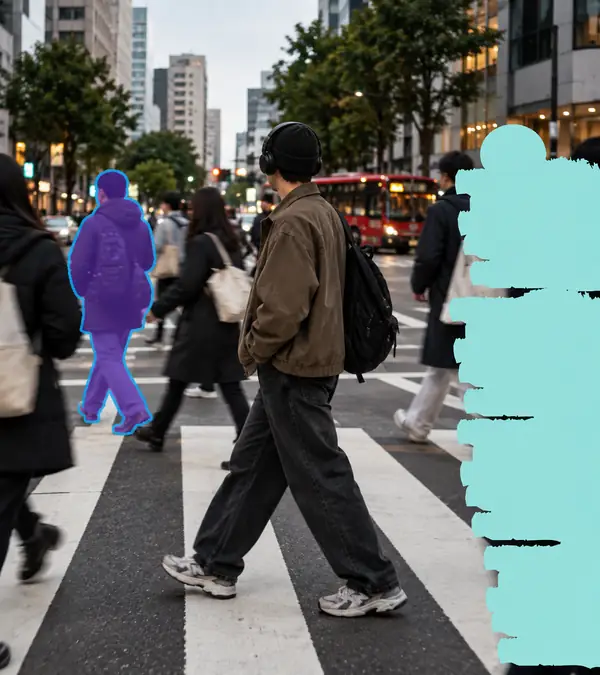
Für verschiedene Fotos sind unterschiedliche Bereinigungen erforderlich. Hier sind einige Beispiele dafür, wie Menschen die benötigten Bearbeitungen beschreiben.
„Ich wollte den Fokus wieder auf das Immobilienangebot lenken, nicht auf die Mülltonne am Straßenrand. Ein sauberer Hintergrund machte das gesamte Bild leichter erfassbar.“
Marcus T.
Immobilienfotograf
„Auf Reisen sehe ich oft jemanden, der durch eine ansonsten wunderschöne Landschaft läuft. Wenn ich die Bearbeitung auf die Umgebung abstimme, kann ich die Erinnerung bewahren.“
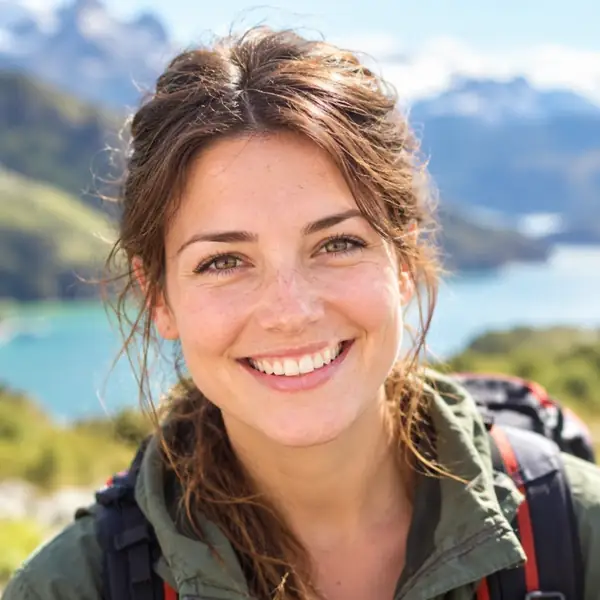
Sarah Jenkins
Reisefotografin
„Produktfotos wirken am besten, wenn die Umgebung schlicht ist. Vor der Veröffentlichung überprüfe ich immer die bearbeiteten Kanten und Spiegelungen.“
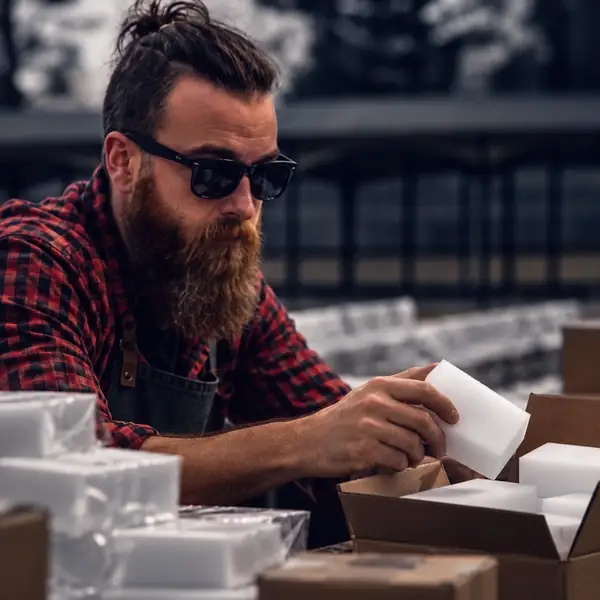
David L.
Online-Shop-Betreiber
„Eine Bildunterschrift verdeckte den Teil eines Fotos, den ich verwenden wollte. Genau zu beschreiben, was entfernt werden sollte, war der einfachste Ausgangspunkt.“
Elena Rodriguez
Social-Media-Managerin
„Eine Linie aus einem Sonnenuntergangsfoto zu entfernen, ist nur die halbe Arbeit. Danach sollen Farbe und Textur des Himmels weiterhin einheitlich aussehen.“
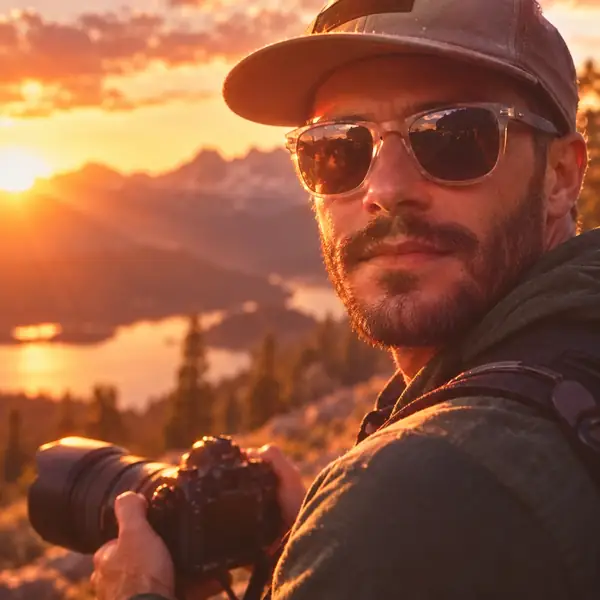
Kevin P.
Fotografie-Hobbyist
Antworten auf häufige Fragen zur Planung einer Bearbeitung zum Entfernen von Objekten.
Ein Editor zum Entfernen von Objekten nutzt das umgebende Bild als Kontext, wenn er einen von Ihnen ausgewählten Bereich auffüllt. Überprüfen Sie das Ergebnis in voller Größe, insbesondere dort, wo Muster oder Kanten die Bearbeitung kreuzen.
Sie können eine Bearbeitung rund um einen unerwünschten Passanten planen. Einfache Hintergründe lassen sich im Allgemeinen leichter wiederherstellen als detaillierte Architektur oder sich überschneidende Personen.
Die Exportgröße hängt vom Editor und dem von Ihnen bereitgestellten Bild ab. Prüfen Sie die verfügbaren Download-Einstellungen, bevor Sie eine Version für den Druck oder andere hochauflösende Anwendungen speichern.
Diese Seite leitet Sie zum Editor weiter. Alle Anforderungen an Konto oder Zugriff werden dort angezeigt, bevor Sie die Bearbeitungsfunktionen nutzen.
Sie können die Bereinigung von Text oder Markierungen in einem Bild beschreiben, das Ihnen gehört oder das Sie bearbeiten dürfen. Kleine Schrift auf einem einfarbigen Hintergrund lässt sich möglicherweise leichter entfernen als Text, der feine Details überdeckt.
Die Beispiele hier konzentrieren sich auf Standfotos. Wenn Sie ein Video bearbeiten möchten, prüfen Sie vor dem Hochladen, ob Ihr ausgewählter Editor Videodateien unterstützt.
Gängige Fotos werden als JPG, PNG oder WebP gespeichert. Prüfen Sie im Upload-Bereich des Editors, welche Formate derzeit unterstützt werden und welche Dateigrößenlimits gelten.
Bearbeiten Sie zunächst einen kleinen Bereich und vergleichen Sie ihn mit dem Original. Sich wiederholende Muster, Schatten und gerade Linien sollten Sie besonders sorgfältig prüfen.
Uploads erfolgen im Editor, nicht auf dieser Seite. Lesen Sie die Datenschutzinformationen des Editors, bevor Sie vertrauliche oder persönliche Fotos übermitteln.
Ja. Wählen Sie von Ihrem Smartphone aus ein Beispiel oder fahren Sie mit dem Editor fort und prüfen Sie anschließend die verfügbaren Upload- und Bearbeitungsfunktionen.
Übertragen Sie ein Bild in den Editor und lassen Sie die Details, die Ihnen wichtig sind, hervorstechen.
Kontaktieren Sie uns
29 Mayflower Gardens, 31 Mayflower Place
Singapore 568894
Bitte wenden Sie sich bei Fragen zu diesem Dienst direkt an das Supportteam des Editors.