
Magic Eraser

Kann man einen magischen Radierer kostenlos nutzen?

Wenn Sie nach einem kostenlosen Zugang zu einem magischen Radierer gesucht haben, prüfen Sie zunächst, was das Ziel tatsächlich anbietet. Eine Bearbeitungsvorschau, ein abgeschlossener Export und eine uneingeschränkte Nutzung sind unterschiedliche Dinge. Bestätigen Sie die Bedingungen, bevor Sie ein Foto hochladen, das Sie nicht einfach ersetzen können.

Prüfen Sie die Zugangsbedingungen am Zielort
Illustration eines Bildbearbeitungsablaufs

Voraussetzungen

Bewahren Sie eine Originalkopie Ihres Fotos auf und legen Sie fest, was vor dem Testen eines magischen Radierers als brauchbares Ergebnis gilt.

Hinweise zum Zugang

Diese Seite kann die aktuellen Bedingungen eines Drittanbieter-Ziels nicht feststellen. Überprüfen Sie sie dort, wo Sie die Bearbeitung vornehmen.

Kein garantierter kostenloser Export

Mit einem Tool können Sie möglicherweise eine Bearbeitung beginnen, ohne dass die fertige Datei zu denselben Bedingungen verfügbar ist. Eine Vorschau allein bestätigt nicht, was Sie herunterladen können.

Workaround

Prüfen Sie den Exportbildschirm und die zugehörigen Bedingungen, bevor Sie Zeit in ein detailliertes Bild investieren.
Kein zugesicherter Wasserzeichenstatus

Die Regeln für Wasserzeichen können vom Zielort und von der Art des Bildexports abhängen. Diese Seite kann keine saubere finale Datei garantieren.

Workaround

Prüfen Sie ein heruntergeladenes Testbild in voller Größe, bevor Sie es anderweitig verwenden.

Keine Gewähr dafür, dass jede Szene natürlich aussieht

Das Entfernen eines Objekts aus gemustertem Stoff, von Gesichtern oder aus komplexen Schatten kann sichtbare Rekonstruktionsfehler hinterlassen.

Workaround

Teste zuerst einen kleinen, unkomplizierten Bereich und behalte das Original zum Vergleich.

Ein vollständiger Durchlauf

Betrachte deinen ersten Versuch als Test sowohl der Bearbeitung als auch der Zugangsbedingungen und nicht als Versprechen eines fertigen Bildes.

  1. 1

    Wähle ein ersetzbares Foto

    Erstelle eine Kopie des Originals. Wähle ein störendes Element mit ausreichend umgebendem Hintergrund für eine plausible Reparatur, zum Beispiel eine entfernte vorbeigehende Person statt eines Teils des Gesichts deines Motivs.

  2. 2

    Beschreibe eine konkrete Entfernung

    Gib an, was verschwinden und was intakt bleiben soll. Bestätige am Zielort, dass der dort verfügbare Workflow die gewünschte Bearbeitung unterstützt, bevor du das Bild bereitstellst.

  3. 3

    Prüfe das tatsächliche Ergebnis

    Vergleiche den bearbeiteten Bereich mit dem Original und prüfe anschließend, ob du die Datei zu akzeptablen Bedingungen exportieren kannst. Zoome vor dem Teilen auf Kanten, sich wiederholende Texturen und Schatten.

Optionentabelle

Der nützliche Vergleich besteht darin, was du während einer Bearbeitung sehen kannst und was du anschließend tatsächlich behalten kannst.

Eine Bearbeitung starten oder in der Vorschau anzeigen
Eine fertige Datei verwenden

Hauptfrage

Eine Bearbeitung starten oder in der Vorschau anzeigen

Kann ich die Entfernung ausprobieren?

Eine fertige Datei verwenden

Kann ich ein brauchbares Ergebnis behalten?

Zugriff

Eine Bearbeitung starten oder in der Vorschau anzeigen

Prüfe, ob der Bearbeitungs-Workflow geöffnet wird.

Eine fertige Datei verwenden

Prüfe die aktuellen Exportbedingungen.

Bildqualität

Eine Bearbeitung starten oder in der Vorschau anzeigen

Prüfen Sie die sichtbare Vorschau auf offensichtliche Artefakte.

Eine fertige Datei verwenden

Prüfen Sie das gespeicherte Bild in seiner tatsächlichen Größe.

Wasserzeichen

Eine Bearbeitung starten oder in der Vorschau anzeigen

Eine Vorschau gibt darüber keinen Aufschluss.

Eine fertige Datei verwenden

Prüfen Sie die heruntergeladene Datei selbst.

Auflösung

Eine Bearbeitung starten oder in der Vorschau anzeigen

Die Vorschau stellt möglicherweise nicht die endgültige Datei dar.

Eine fertige Datei verwenden

Vergleichen Sie die exportierten Abmessungen mit dem vorgesehenen Verwendungszweck.

Bester nächster Schritt

Eine Bearbeitung starten oder in der Vorschau anzeigen

Probieren Sie ein einfaches Foto mit geringem Risiko aus.

Eine fertige Datei verwenden

Bewahren Sie das Original auf, bis der Export die Prüfung bestanden hat.

Eine zu prüfende Bearbeitung

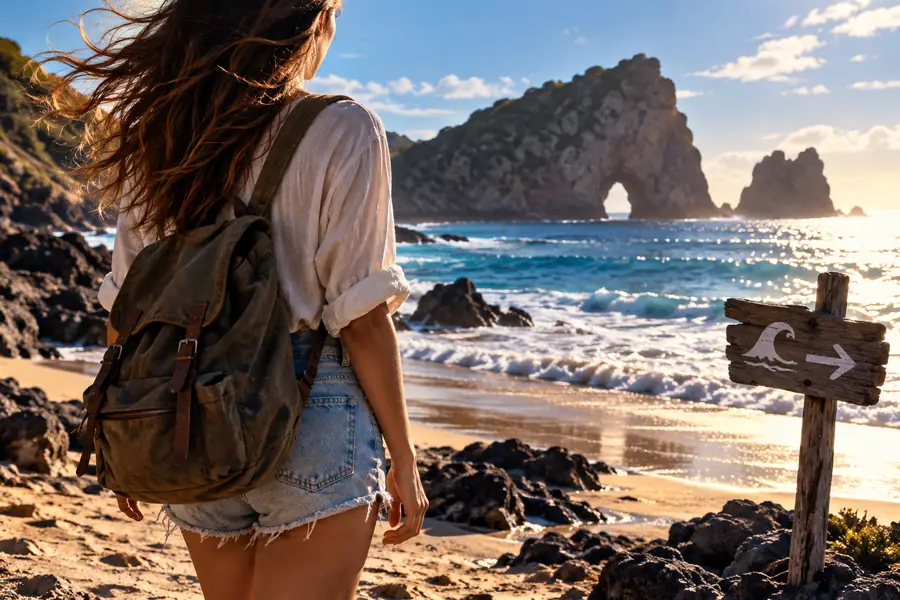
Strandporträt als Vorher-Beispiel Vorher
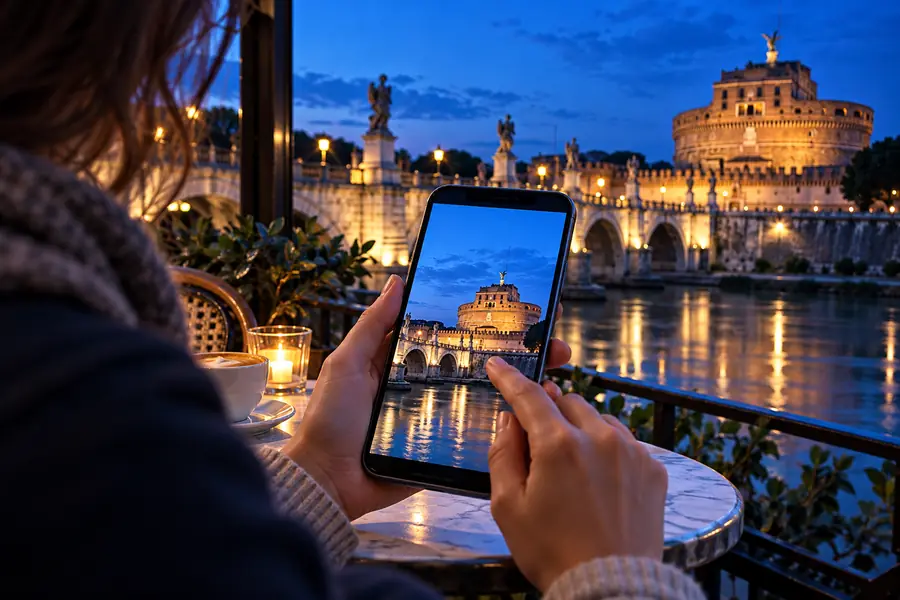
Strandporträt als Nachher-Beispiel Nachher
Veranschaulichender Vergleich, kein verifiziertes Ergebnis vom Ziel. Prüfen Sie bei Ihrem eigenen Test mit dem magischen Radierer den geänderten Bereich und die exportierte Datei, statt nur anhand einer kleinen Vorschau zu urteilen.

Was scheitert

Eine gut aussehende Vorschau kann trotzdem hinter dem Ergebnis zurückbleiben, das Sie benötigen. Diese Wege behandeln drei verschiedene Gründe, innezuhalten.

Der browserbasierte Editor

Der Arbeitsablauf scheint zugänglich zu sein, aber es ist unklar, welche Bearbeitungsschritte verfügbar sind.

Prüfe, was du im Browser bearbeiten kannst, bevor du dich auf eine längere Bearbeitung einlässt.

magischer Radierer online

Der Porträtfotograf

Beim Entfernen eines störenden Elements werden Haare, Haut oder der Hintergrund neben einer Person verzerrt.

Sieh dir das bearbeitete Foto in voller Größe an und erwäge, einen kleineren Bereich zu bearbeiten.

magischer Radierer für Fotos

Teste die Bearbeitung, bevor du dich darauf verlässt

Nimm eine Kopie des Fotos und eine genaue Beschreibung dessen, was entfernt werden soll, zur Zielseite mit. Prüfe dort die verfügbaren Werkzeuge, Zugangsbedingungen und das Exportergebnis; diese Seite kann nicht versprechen, dass ein magischer Radierer für jedes Bild eine brauchbare Datei erzeugt.

Bildbearbeitung ausprobieren
  • Originalbild aufbewahren
  • Bearbeiteten Bereich prüfen
  • Fertigen Export prüfen

Eigene FAQ

Möglicherweise, aber für den Beginn einer Bearbeitung und den Download einer fertigen Datei können unterschiedliche Bedingungen gelten. Prüfe die aktuellen Exportbedingungen der Zielseite und teste eine gespeicherte Datei, bevor du sie für ein Projekt einplanst.

Nicht unbedingt. Prüfe das tatsächlich heruntergeladene Bild, da die Vorschau möglicherweise nicht dieselben Markierungen oder Abmessungen wie die exportierte Datei zeigt.

Verwende eine Kopie eines Fotos, bei dem ein Fehler nicht schlimm wäre, mit einem kleinen störenden Element vor einem recht einfachen Hintergrund. So erkennst du leichter, ob der bearbeitete Bereich unnatürliche Kanten, Texturen oder Schatten aufweist.

Der fehlende Bereich muss anhand des visuellen Kontexts ergänzt werden. Das kann bei Gesichtern, Text, sich wiederholenden Mustern und starken Schatten schwierig sein. Vergleichen Sie das Ergebnis in voller Größe und versuchen Sie, einen kleineren oder weniger komplexen Bereich zu entfernen, falls das verwendete Tool dies unterstützt.

Nein. Bei der Fotobearbeitung bezeichnet „magischer Radierer“ das Entfernen eines sichtbaren Elements aus einem Bild; ein physischer Reinigungsschwamm wird auf Oberflächen verwendet. Beachten Sie die Hinweise für das jeweilige Tool oder Material, das Sie verwenden möchten.

Foto bearbeiten
Foto bearbeiten