ソーシャルメディアマネージャー
街中で撮影した写真に、通行人、ゴミ箱、一時的な看板などが写り込み、キャンペーンの主役と競合しています。
構図をすばやく整えたら、投稿のレイアウト、キャプション、ブランド要素の追加に進みます。
Google マジック消しゴム編集ワークフロー
Canva Magic Eraserは、写真を公開、プレゼンテーション、再利用する前に、画像を整えるのに役立ちます。このガイドでは、ツールを使うタイミング、画像の準備方法、より焦点を絞ったエディターを使うとよりきれいな結果が得られるケースについて説明します。

関連する選択肢
元の画像、編集の目的、求める操作性によって、適したツールは異なります。
最適なシナリオ
最も優れた結果は通常、複雑なシーン全体を再構築するよりも、小さく明確に定義された編集から生まれます。
街中で撮影した写真に、通行人、ゴミ箱、一時的な看板などが写り込み、キャンペーンの主役と競合しています。
構図をすばやく整えたら、投稿のレイアウト、キャプション、ブランド要素の追加に進みます。
Google マジック消しゴム商品画像に、撮影時には気づかなかった余分なケーブル、ラベル、反射、またはパッケージの一部が写り込んでいます。
商品グラフィック全体を作り直すことなく、対象を絞った修正を行います。
写真用マジック消しゴムスライド画像に古い日付、手書きのマーク、または授業の妨げになる背景の細部が含まれている。
テキストや矢印、補足説明を追加する前に、よりすっきりしたビジュアルを用意する。
マジック消しゴム オンライン実践的な手順
3つのパートに分けて丁寧に作業すると、元のフレームで支えられる範囲を超えて背景をエディターに生成させずに済む。
画像の最も鮮明なバージョンを選び、不要な部分の周囲を確認してからトリミングする。後で結果を比較できるよう、編集していないコピーを保存しておく。
デザインのワークフローで画像を開き、削除するオブジェクトまたは領域を選択する。選択範囲は、実用上可能な限り小さく保つ。大きく一度に処理するよりも、小さく分けて作業したほうが判断しやすい。
編集した部分の近くにある輪郭、繰り返し模様、影、顔を細かく確認する。置き換えた部分のほうが元の不要なものより目立つ場合は、元に戻す、調整する、または別のツールに切り替える。
選択肢を確認する
より適した選択肢は、ツールの名前よりも、画像にどの程度の再構成が必要かによって決まる。
最初に試すのに適した方法
Canvaのワークフロー
すでにCanvaのデザインで使用している画像
専用オンラインエディター
集中したクリーンアップが必要な単独の写真
編集の状況
Canvaワークフロー
レイアウト、テキスト、ブランド要素と並行して削除を行える
専用オンラインエディター
ワークスペースは画像そのものを中心に構成される
最適な編集サイズ
Canvaワークフロー
周囲に視覚的な手がかりがある、小さなまたは中程度の不要物
専用オンラインエディター
より専門的なマスキングと確認が必要な編集
ワークフロー上の利点
Canvaワークフロー
最終的な素材がすでにデザインになっている場合、受け渡しが少なくて済む
専用オンラインエディター
削除品質が主な目的の場合に、より集中して作業できる方法
主なリスク
Canvaワークフロー
周囲のテクスチャを確認せずに、簡単な編集で済ませてしまう可能性がある
専用オンラインエディター
追加のエクスポートとインポートにより、迅速なデザイン作業が中断される可能性がある
おすすめの確認習慣
Canvaワークフロー
完成したデザインをダウンロードまたは共有する前に、ズームインして確認する
専用オンラインエディター
本来のサイズで、修正後の画像と元の画像を比較する
目視確認
修正前と修正後を比較すると、完成画像をざっと見るよりも、テクスチャの変化や繰り返しパターンがわかりやすくなります。
 修正前
修正前
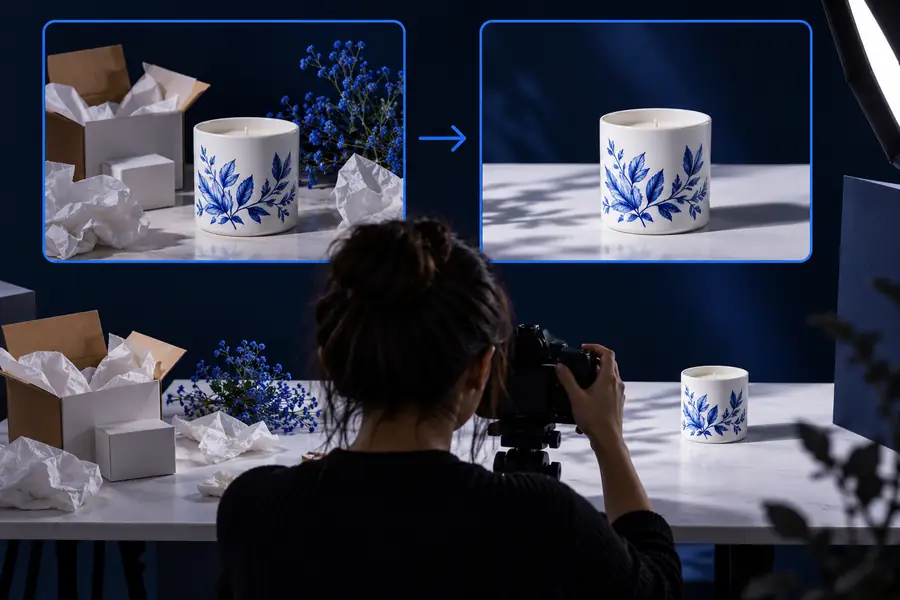 修正後
修正後
エッジを確認する
オブジェクトの削除は便利ですが、あらゆる背景を違和感なく再構成できるとは限りません。
人物がテキスト、顔、または商品の端を覆っている場合、エディターには欠損した情報を補うための信頼できるソースがありません。
回避策
フレームをトリミングするか、隠れている要素を置き換えるか、より見やすく撮影された新しい写真を使用してください。
レンガ、布地、葉、手すり、建築物の線などは、選択範囲が大きいと継ぎ目が目立つことがあります。
回避策
小さな範囲ごとに作業し、結果を確定する前にパターンを実寸で確認してください。
ぼかし、厳しい照明、ピント不良、強い圧縮は別の問題であり、削除だけでは解決できません。
回避策
まず元画像を補正するか、より幅広い写真調整を含むワークフローを選択してください。
技術的にはきれいに修正できていても、余白のバランスが不自然だったり、影が変わっていたり、文脈に合わないオブジェクトが残ったりすることがあります。
回避策
書き出す前に、最終表示サイズで全体の構成を確認します。
次の編集
具体的な修正作業をエディターに任せ、結果を慎重に確認し、比較用に元の画像を残しておきます。明確なプロンプトと控えめな範囲選択を使うほうが、シーン全体の書き換えを求めるよりも、信頼性の高い初期結果が得られることが多いです。
画像エディターを開くよくある質問
この回答では、このワークフローが適しているケースと、別の編集方法を使うべきケースを説明します。
より幅広いデザインワークフローの中で、画像内の不要なオブジェクトや気になる部分を削除するために使います。よくある例として、通りすがりの人、小さな看板、ケーブル、汚れ、背景の不要な要素などがあります。
必ずしもそうとは限りません。画像がすでにデザインに組み込まれている場合は便利ですが、削除する対象が大きい場合、技術的に難しい場合、または作業の主な目的が削除である場合は、専用の写真編集ソフトのほうが適していることがあります。
入手できる中で最も高品質な元画像から始め、周囲の広い範囲ではなく、不要な細部だけを選択します。編集した画像を使う前に、境界、テクスチャ、影、近くにある顔を確認してください。
このツールはオブジェクトの背後に何があるかを推測する必要があるため、背景が複雑だったり、模様があったり、一部が隠れていたりすると難しくなります。選択範囲を小さくする、別のトリミングを試す、新しい元画像を使うことで、問題を軽減できます。