
Magic Eraser

Flux de retouche

Comment Canva Magic Eraser s’intègre à votre flux de retouche

Canva Magic Eraser peut vous aider à nettoyer une photo avant de la publier, de la présenter ou de la réutiliser. Ce guide vous montre où intégrer l’outil, comment préparer une image et dans quels cas un éditeur plus spécialisé peut produire un résultat plus propre.

Vérifiez le résultat avant de publier
Espace de travail de retouche d’image épuré avec un objet supprimé d’une photo

Parcours associés

Choisissez le flux adapté à votre image

Les différents outils conviennent à différents types d’images sources, objectifs de retouche et niveaux de contrôle.

Scénarios les plus adaptés

À qui ce flux convient

Les meilleurs résultats sont généralement obtenus avec de petites retouches clairement définies plutôt qu’avec une reconstruction complète d’une scène chargée.

Responsable des réseaux sociaux

Une photo de rue présente un passant, une poubelle ou un panneau temporaire qui détourne l’attention du sujet de la campagne.

Nettoyez rapidement la composition, puis poursuivez avec la mise en page de la publication, la légende et les éléments de marque.

google gomme magique
Propriétaire d’une petite entreprise

Une image de produit comprend un câble qui dépasse, une étiquette, un reflet ou un morceau d’emballage qui n’avait pas été remarqué lors de la prise de vue.

Effectuez une correction ciblée sans reconstruire l’intégralité du visuel produit.

gomme magique photo

Enseignant ou présentateur

Une image de diapositive contient une ancienne date, une annotation manuscrite ou un détail d’arrière-plan qui détourne l’attention de la leçon.

Préparez un visuel plus épuré avant d’ajouter du texte, des flèches ou des explications complémentaires.

gomme magique en ligne

Photographe de voyage

Le cadrage est magnifique, mais un petit groupe de personnes ou un élément gênant au premier plan interrompt la vue.

Testez une suppression discrète tout en préservant l’horizon, la texture et le sentiment d’appartenance au lieu.

gomme magique photo

Séquence pratique

De l’image source au résultat nettoyé

Une approche minutieuse en trois parties vous aide à éviter de demander à l’éditeur d’inventer plus d’arrière-plan que le cadrage d’origine ne peut en fournir.

  1. 1

    Préparez la source

    Choisissez la version la plus nette de l’image et ne recadrez qu’après avoir vérifié ce qui entoure le détail indésirable. Enregistrez une copie intacte afin de pouvoir comparer le résultat ultérieurement.

  2. 2

    Marquez une distraction

    Ouvrez l’image dans le flux de travail de conception, sélectionnez l’objet ou la zone à supprimer et gardez la sélection aussi précise que possible. Les petites retouches sont plus faciles à évaluer qu’un seul passage trop large.

  3. 3

    Inspectez et finalisez

    Examinez attentivement les contours, les textures répétées, les ombres et les visages proches de la zone retouchée. Annulez, affinez ou changez d’outil si le remplacement est plus visible que la distraction d’origine.

Vérification des options

Canva ou un outil de suppression dédié

Le meilleur choix dépend moins du nom de l’outil que de l’ampleur de la reconstruction nécessaire pour votre image.

Flux de travail Canva
Éditeur en ligne dédié

Meilleur point de départ

Flux de travail Canva

Images déjà utilisées dans une création Canva

Éditeur en ligne dédié

Une photo seule qui nécessite des retouches ciblées

Contexte de retouche

Flux de travail Canva

La suppression peut se faire en même temps que la mise en page, le texte et les éléments de marque

Éditeur en ligne dédié

L’espace de travail est centré sur l’image elle-même

Ampleur idéale des retouches

Flux de travail Canva

Petits éléments gênants ou distractions modérées, avec des indices visuels à proximité

Éditeur en ligne dédié

Retouches nécessitant un masquage et une vérification plus poussés

Avantage du flux de travail

Flux de travail Canva

Moins d’allers-retours lorsque le résultat final est déjà une création graphique

Éditeur en ligne dédié

Une approche plus ciblée lorsque la qualité de la suppression est la priorité

Risque principal

Flux de travail Canva

Une retouche rapide peut être acceptée sans examen de la texture environnante

Éditeur en ligne dédié

Les exports et imports supplémentaires peuvent interrompre une tâche de création rapide

Bonne pratique de vérification

Flux de travail Canva

Zoomez avant de télécharger ou de partager la création terminée

Éditeur en ligne dédié

Comparez l’image retouchée à l’original à la taille d’affichage prévue

Vérification visuelle

Examinez la retouche dans son contexte

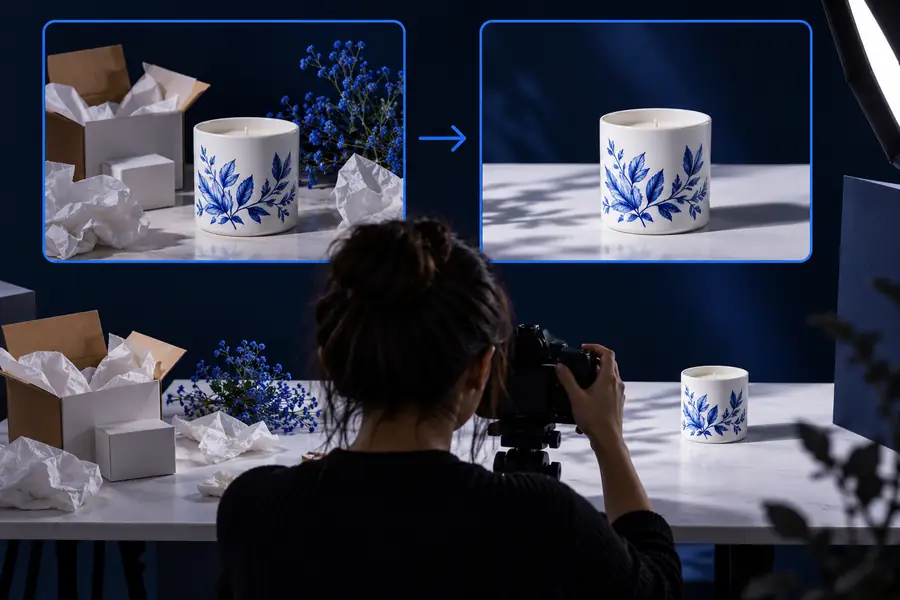
Une comparaison avant-après est plus utile qu’un rapide coup d’œil à l’image finale, car elle révèle les changements de texture et les motifs répétés.

Photo avant la suppression d’un objet gênant Avant la retouche
Photo retouchée avec l’objet gênant supprimé Après la retouche
Vérifiez la zone retouchée de près et à la taille d’affichage habituelle.

Connaître les limites

Les limites de cette méthode

La suppression d’objets est utile, mais elle ne garantit pas que chaque arrière-plan puisse être reconstitué de manière convaincante.

Elle ne peut pas retrouver les détails masqués

Si une personne cache du texte, un visage ou le contour d’un produit, l’éditeur ne dispose d’aucune source fiable pour retrouver les informations manquantes.

Solution de contournement

Recadrez l’image, remplacez l’élément masqué ou utilisez une nouvelle photo offrant une vue plus dégagée.

Elle peut avoir du mal avec les motifs répétitifs

Les briques, les tissus, le feuillage, les rampes et les lignes architecturales peuvent laisser apparaître des raccords lorsque la zone sélectionnée est grande.

Solution de contournement

Procédez par petites zones et examinez le motif en taille réelle avant de valider le résultat.

Elle ne résout pas tous les problèmes d’image

Le flou, un éclairage trop dur, une mauvaise mise au point et une forte compression sont des problèmes distincts que la seule suppression ne résoudra pas.

Solution de contournement

Corrigez d’abord l’image source ou choisissez une méthode de travail qui comprend des ajustements photo plus complets.

Elle ne remplace pas une vérification de la composition

Une retouche techniquement réussie peut tout de même laisser un espacement maladroit, une ombre modifiée ou un objet qui semble déplacé.

Solution de contournement

Examinez la composition complète à sa taille d’affichage finale avant de l’exporter.

Modification suivante

Transformez un détail gênant en visuel finalisé

Apportez une tâche de nettoyage précise à l’éditeur, examinez attentivement le résultat et conservez l’image originale pour la comparaison. Un prompt ciblé et une sélection restreinte produisent généralement un point de départ plus fiable que de demander une réécriture complète de la scène.

Ouvrir l’éditeur d’images
  • Décrivez une tâche de suppression claire
  • Vérifiez les contours avant de partager
  • Conservez l’original pour comparaison

Questions fréquentes

Questions sur Canva Magic Eraser

Ces réponses expliquent dans quels cas ce flux de travail est adapté et quand utiliser une autre méthode de retouche.

Il sert à supprimer un objet indésirable ou une zone gênante d’une image dans le cadre d’un flux de travail de conception plus large. Parmi les exemples courants figurent les personnes indésirables, les petits panneaux, les câbles, les marques et les éléments gênants en arrière-plan.

Pas toujours. Il est pratique lorsque l’image fait déjà partie d’un design, mais un éditeur photo dédié peut être plus adapté lorsque la suppression est importante, techniquement difficile ou constitue l’objectif principal de la tâche.

Commencez par utiliser la source de la meilleure qualité disponible et sélectionnez uniquement le détail indésirable plutôt qu’une grande zone autour de celui-ci. Examinez les contours, les textures, les ombres et les visages proches avant d’utiliser l’image retouchée.

L’outil doit déduire ce qui se trouve derrière l’objet, ce qui devient difficile lorsque l’arrière-plan est chargé, comporte des motifs ou est en partie masqué. Des sélections plus petites, un cadrage différent ou une nouvelle image source peuvent réduire le problème.

Modifier une photo
Modifier une photo