
Magic Eraser

Flujo de edición

Cómo encaja Canva Magic Eraser en tu flujo de edición

Canva Magic Eraser puede ayudarte a ordenar una foto antes de publicarla, presentarla o reutilizarla. Esta guía muestra dónde encaja la herramienta, cómo preparar una imagen y cuándo un editor más especializado puede producir un resultado más limpio.

Revisa el resultado antes de publicar
Espacio de trabajo de edición de imágenes limpio con un objeto eliminado de una foto

Rutas relacionadas

Elige el flujo de trabajo que coincida con tu imagen

Distintas herramientas se adaptan a diferentes imágenes de origen, objetivos de edición y niveles de control.

Escenarios más adecuados

A quién le sirve este flujo de trabajo

Los resultados más sólidos suelen lograrse con ediciones pequeñas y claramente definidas, en lugar de reconstruir por completo una escena recargada.

Gestor de redes sociales

Una foto de calle tiene un transeúnte, un cubo de basura o un letrero temporal que compite con el sujeto de la campaña.

Limpia la composición rápidamente y continúa con el diseño de la publicación, el texto y los elementos de la marca.

google borrador mágico
Propietario de una pequeña empresa

Una imagen de producto incluye un cable suelto, una etiqueta, un reflejo o parte del embalaje que no se detectó durante la sesión de fotos.

Haz una corrección específica sin reconstruir todo el gráfico del producto.

foto con borrador mágico

Profesor o presentador

Una imagen de diapositiva contiene una fecha antigua, una marca manuscrita o un detalle del fondo que distrae de la lección.

Prepara un elemento visual más limpio antes de añadir texto, flechas o explicaciones complementarias.

borrador mágico en línea

Fotógrafo de viajes

El encuadre escénico es impactante, pero un pequeño grupo de personas o una distracción en primer plano interrumpe la vista.

Prueba una eliminación sutil mientras conservas el horizonte, la textura y el sentido del lugar.

borrador mágico para fotos

Secuencia práctica

De la imagen original al resultado limpio

Una revisión cuidadosa en tres partes te ayuda a evitar pedirle al editor que invente más fondo del que la imagen original puede sustentar.

  1. 1

    Prepara la imagen original

    Elige la versión más nítida de la imagen y recórtala solo después de comprobar qué rodea el detalle no deseado. Guarda una copia intacta para poder comparar el resultado más adelante.

  2. 2

    Marca una distracción

    Abre la imagen en el flujo de trabajo de diseño, selecciona el objeto o el área que quieres eliminar y mantén la selección lo más ajustada posible. Las pasadas pequeñas son más fáciles de evaluar que una sola pasada demasiado amplia.

  3. 3

    Inspecciona y termina

    Observa de cerca los bordes, las texturas repetidas, las sombras y los rostros cercanos al área editada. Deshaz los cambios, perfecciona el resultado o cambia de herramienta si el reemplazo resulta más evidente que la distracción original.

Comprobación de opciones

Canva frente a un eliminador especializado

La mejor opción depende menos del nombre de la herramienta y más de cuánta reconstrucción requiere tu imagen.

Flujo de trabajo de Canva
Editor en línea especializado

Mejor punto de partida

Flujo de trabajo de Canva

Imágenes que ya se están utilizando en un diseño de Canva

Editor online especializado

Una foto independiente que necesita una limpieza minuciosa

Contexto de edición

Flujo de trabajo en Canva

La eliminación puede hacerse junto con la maquetación, el texto y los elementos de marca

Editor online especializado

El espacio de trabajo se centra en la propia imagen

Tamaño ideal de la edición

Flujo de trabajo en Canva

Distracciones pequeñas o moderadas con referencias visuales cercanas

Editor online especializado

Ediciones que requieren un enmascaramiento y una revisión más minuciosos

Ventaja del flujo de trabajo

Flujo de trabajo en Canva

Menos pasos entre herramientas cuando el resultado final ya es un diseño

Editor online especializado

Una opción más centrada cuando la calidad de la eliminación es el objetivo principal

Riesgo principal

Flujo de trabajo en Canva

Una edición rápida puede darse por buena sin examinar la textura circundante

Editor online especializado

Tener que exportar e importar puede interrumpir una tarea de diseño rápida

Buena práctica de revisión

Flujo de trabajo en Canva

Amplía la imagen antes de descargar o compartir el diseño terminado

Editor en línea especializado

Compara la imagen retocada con la original al tamaño previsto

Revisión visual

Observa el retoque en contexto

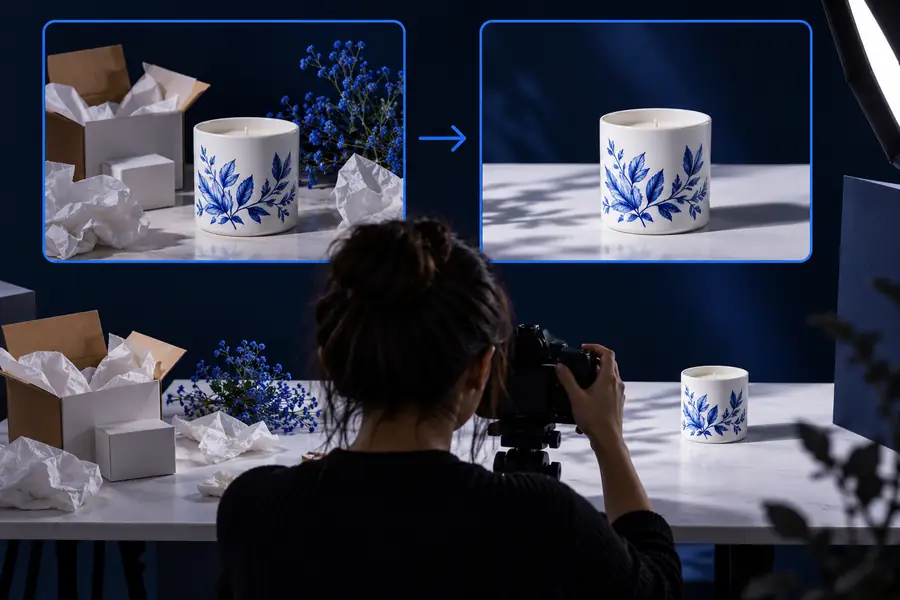
Una comparación del antes y el después es más útil que un vistazo rápido a la imagen final, porque permite detectar cambios en la textura y patrones repetidos.

Foto antes de eliminar un objeto que distrae Antes del retoque
Foto editada con el objeto que distraía eliminado Después del retoque
Revisa la zona editada tanto de cerca como al tamaño de visualización habitual.

Conoce las limitaciones

Cuándo este método se queda corto

Eliminar objetos es útil, pero no garantiza que todos los fondos puedan reconstruirse de forma convincente.

No puede recuperar detalles ocultos

Si una persona tapa texto, un rostro o el borde de un producto, el editor no dispone de una fuente fiable para recuperar la información que falta.

Alternativa

Recorta la imagen, sustituye el elemento tapado o usa otra foto donde se vea con más claridad.

Puede tener dificultades con los patrones repetidos

Los ladrillos, las telas, el follaje, las barandillas y las líneas arquitectónicas pueden dejar juntas visibles cuando la zona seleccionada es grande.

Alternativa

Trabaja por secciones más pequeñas e inspecciona el patrón a tamaño completo antes de aceptar el resultado.

No soluciona todos los problemas de una imagen

El desenfoque, la iluminación intensa, la falta de nitidez y la compresión excesiva son problemas distintos que no se resuelven solo con eliminar elementos.

Alternativa

Corrige primero la imagen original o elige un proceso que incluya ajustes fotográficos más amplios.

No sustituye una revisión del diseño

Un retoque técnicamente impecable puede dejar una distribución extraña de los espacios, una sombra alterada o un objeto que parezca fuera de lugar.

Solución alternativa

Revisa la composición completa en su tamaño de visualización final antes de exportarla.

Siguiente edición

Convierte un detalle que distrae en un elemento visual terminado

Lleva una tarea de limpieza específica al editor, inspecciona el resultado detenidamente y conserva la imagen original para compararla. Un mensaje preciso y una selección moderada suelen producir un punto de partida más fiable que pedir una reescritura completa de la escena.

Abre el editor de imágenes
  • Describe una tarea de eliminación clara
  • Revisa los bordes antes de compartirla
  • Conserva el original para compararlo

Preguntas frecuentes

Preguntas sobre Canva Magic Eraser

Estas respuestas aclaran cuándo este flujo de trabajo es una opción adecuada y cuándo deberías usar un enfoque de edición diferente.

Se utiliza para eliminar un objeto no deseado o un área que distrae de una imagen dentro de un flujo de trabajo de diseño más amplio. Algunos ejemplos habituales son personas que aparecen de forma inesperada, letreros pequeños, cables, marcas y elementos que recargan el fondo.

No siempre. Es práctico cuando la imagen ya forma parte de un diseño, pero un editor de fotos especializado puede ser una opción más adecuada cuando la eliminación es grande, técnicamente difícil o constituye el objetivo principal de la tarea.

Empieza con la fuente de mayor calidad disponible y selecciona únicamente el detalle no deseado, en lugar de una zona amplia a su alrededor. Inspecciona los bordes, las texturas, las sombras y los rostros cercanos antes de usar la imagen editada.

La herramienta tiene que inferir qué hay detrás del objeto, y eso resulta difícil cuando el fondo está recargado, tiene patrones o está parcialmente oculto. Las selecciones más pequeñas, un recorte diferente o una nueva imagen de origen pueden reducir el problema.

Editar una foto
Editar una foto