
Magic Eraser

Fluxo de edição

Como o Magic Eraser do Canva se encaixa no seu fluxo de edição

O Magic Eraser do Canva pode ajudar a deixar uma foto mais organizada antes de publicá-la, apresentá-la ou reutilizá-la. Este guia mostra onde a ferramenta se encaixa, como preparar uma imagem e quando um editor mais focado pode produzir um resultado mais limpo.

Revise o resultado antes de publicar
Espaço de trabalho de edição de imagens limpo, com um objeto removido de uma foto

Caminhos relacionados

Escolha o fluxo de trabalho que corresponde à sua imagem

Ferramentas diferentes são adequadas para diferentes imagens de origem, objetivos de edição e níveis de controle.

Cenários ideais

Para quem este fluxo de trabalho é indicado

Os melhores resultados geralmente vêm de edições pequenas e claramente definidas, em vez de uma reconstrução completa de uma cena movimentada.

Gerente de mídias sociais

Uma foto de rua tem um transeunte, uma lixeira ou uma placa temporária competindo com o objeto principal da campanha.

Limpe a composição rapidamente e, em seguida, continue com o layout da publicação, a legenda e os elementos da marca.

google borracha mágica
Proprietário de uma pequena empresa

Uma imagem de produto inclui um cabo solto, uma etiqueta, um reflexo ou parte da embalagem que não foi percebida durante a sessão de fotos.

Faça uma correção específica sem reconstruir todo o gráfico do produto.

borracha mágica para fotos

Professor ou apresentador

Uma imagem de slide contém uma data antiga, uma anotação manuscrita ou um detalhe do fundo que distrai da aula.

Prepare um visual mais limpo antes de adicionar texto, setas ou explicações de apoio.

borracha mágica online

Fotógrafo de viagens

O enquadramento de uma paisagem é excelente, mas um pequeno grupo de pessoas ou uma distração em primeiro plano interrompe a vista.

Teste uma remoção discreta, preservando o horizonte, a textura e o senso de lugar.

foto com borracha mágica

Sequência prática

Da imagem original ao resultado limpo

Uma revisão cuidadosa em três partes ajuda a evitar pedir ao editor que invente mais fundo do que a imagem original consegue sustentar.

  1. 1

    Prepare a imagem original

    Escolha a versão mais nítida da imagem e faça o recorte somente depois de verificar o que está ao redor do detalhe indesejado. Salve uma cópia sem alterações para poder comparar o resultado mais tarde.

  2. 2

    Marque uma distração

    Abra a imagem no fluxo de trabalho de design, selecione o objeto ou a área a remover e mantenha a seleção o mais justa possível. Pequenas passagens são mais fáceis de avaliar do que uma única varredura ampla.

  3. 3

    Inspecione e finalize

    Observe atentamente as bordas, as texturas repetidas, as sombras e os rostos próximos à área editada. Desfaça, refine ou troque de ferramenta se a substituição ficar mais perceptível do que a distração original.

Verificação das opções

Canva ou um removedor dedicado

A melhor escolha depende menos do nome da ferramenta e mais do quanto de reconstrução a sua imagem exige.

Fluxo de trabalho no Canva
Editor online dedicado

Melhor ponto de partida

Fluxo de trabalho no Canva

Imagens que já estão sendo usadas em um design do Canva

Editor online dedicado

Uma foto independente que precisa de uma limpeza cuidadosa

Contexto da edição

Fluxo de trabalho no Canva

A remoção pode acontecer junto com layouts, textos e elementos da marca

Editor online dedicado

O espaço de trabalho é centrado na própria imagem

Tamanho ideal da edição

Fluxo de trabalho no Canva

Distrações pequenas ou moderadas com pistas visuais próximas

Editor online dedicado

Edições que precisam de mascaramento e revisão mais dedicados

Vantagem do fluxo de trabalho

Fluxo de trabalho no Canva

Menos transferências quando o recurso final já é um design

Editor online dedicado

Um caminho mais focado quando a qualidade da remoção é o principal objetivo

Principal risco

Fluxo de trabalho no Canva

Uma edição rápida pode ser aceita sem inspecionar a textura ao redor

Editor online dedicado

Exportar e importar novamente pode interromper uma tarefa de design rápida

Bom hábito de revisão

Fluxo de trabalho no Canva

Amplie antes de baixar ou compartilhar o design final

Editor online dedicado

Compare a imagem limpa com a original no tamanho pretendido

Verificação visual

Veja a limpeza no contexto

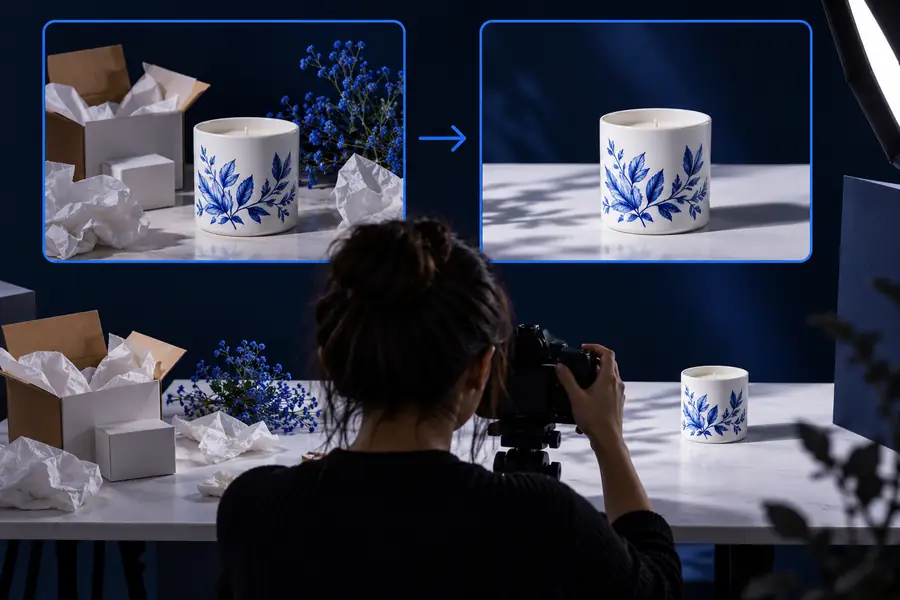
Uma comparação de antes e depois é mais útil do que uma rápida olhada na imagem finalizada, pois revela alterações na textura e padrões repetidos.

Foto antes da remoção de um objeto que distrai Antes da limpeza
Foto limpa com o objeto que distraía removido Depois da limpeza
Verifique a área editada tanto de perto quanto no tamanho de visualização normal.

Conheça os limites

Onde esta ferramenta deixa a desejar

A remoção de objetos é útil, mas não garante que todo plano de fundo possa ser reconstruído de forma convincente.

Ela não recupera detalhes ocultos

Se uma pessoa cobrir um texto, um rosto ou a borda de um produto, o editor não terá uma fonte confiável para obter as informações ausentes.

Solução alternativa

Recorte o quadro, substitua o elemento coberto ou use uma nova foto com uma visão mais nítida.

Ela pode ter dificuldades com padrões repetidos

Tijolos, tecidos, folhagens, grades e linhas arquitetônicas podem revelar emendas quando a área selecionada é grande.

Solução alternativa

Trabalhe em seções menores e inspecione o padrão no tamanho original antes de aceitar o resultado.

Ela não corrige todos os problemas da imagem

Desfoque, iluminação intensa, foco ruim e compressão excessiva são problemas distintos que a remoção, por si só, não resolverá.

Solução alternativa

Corrija primeiro a imagem original ou escolha um fluxo de trabalho que inclua ajustes fotográficos mais amplos.

Ela não substitui uma revisão de design

Uma correção tecnicamente limpa ainda pode deixar um espaçamento estranho, uma sombra alterada ou um objeto que pareça fora de contexto.

Solução alternativa

Revise a composição completa no tamanho final de exibição antes de exportar.

Próxima edição

Transforme um detalhe que distrai em um visual finalizado

Leve uma tarefa específica de limpeza ao editor, examine o resultado com atenção e mantenha a imagem original disponível para comparação. Um comando objetivo e uma seleção contida geralmente produzem um ponto de partida mais confiável do que pedir uma reescrita completa da cena.

Abrir o editor de imagens
  • Descreva uma tarefa clara de remoção
  • Revise as bordas antes de compartilhar
  • Mantenha o original para comparação

Perguntas comuns

Perguntas sobre o Canva Magic Eraser

Estas respostas esclarecem quando o fluxo de trabalho é adequado e quando você deve usar uma abordagem de edição diferente.

Ele é usado para remover um objeto indesejado ou uma área que distrai em uma imagem, dentro de um fluxo de trabalho de design mais amplo. Exemplos comuns incluem pessoas fora do lugar, placas pequenas, cabos, marcas e elementos indesejados no fundo.

Nem sempre. Ele é conveniente quando a imagem já faz parte de um design, mas um editor de fotos dedicado pode ser mais adequado quando a remoção é grande, tecnicamente difícil ou o principal objetivo da tarefa.

Comece com a fonte de maior qualidade disponível e selecione apenas o detalhe indesejado, em vez de uma área grande ao redor. Examine as bordas, as texturas, as sombras e os rostos próximos antes de usar a imagem editada.

A ferramenta precisa inferir o que está atrás do objeto, e isso se torna difícil quando o fundo é movimentado, tem padrões ou está parcialmente oculto. Seleções menores, um recorte diferente ou uma nova imagem de origem podem reduzir o problema.

Editar uma foto
Editar uma foto