
Magic Eraser

Peut-on utiliser une gomme magique sur la peau ? Guide de retouche photo plus sûr

Peut-on utiliser une gomme magique sur la peau ? Sur une photo, oui — mais considérez-la comme un outil permettant de supprimer ou d’adoucir les détails visibles d’une image, et non de traiter la vraie peau. Ce guide explique dans quels cas l’utiliser en toute sécurité pour des retouches numériques et quelles limites respecter pour conserver un rendu naturel.

Portrait net prêt pour une retouche numérique soignée

Ce que signifie réellement utiliser une gomme magique sur la peau

Une gomme magique pour la peau est un outil de retouche photo numérique qui supprime les marques, taches ou éléments gênants sélectionnés sur un portrait. Elle ne touche pas votre corps, n’applique aucun produit et ne remplace pas les soins médicaux ou cosmétiques.

Photographe de portraits

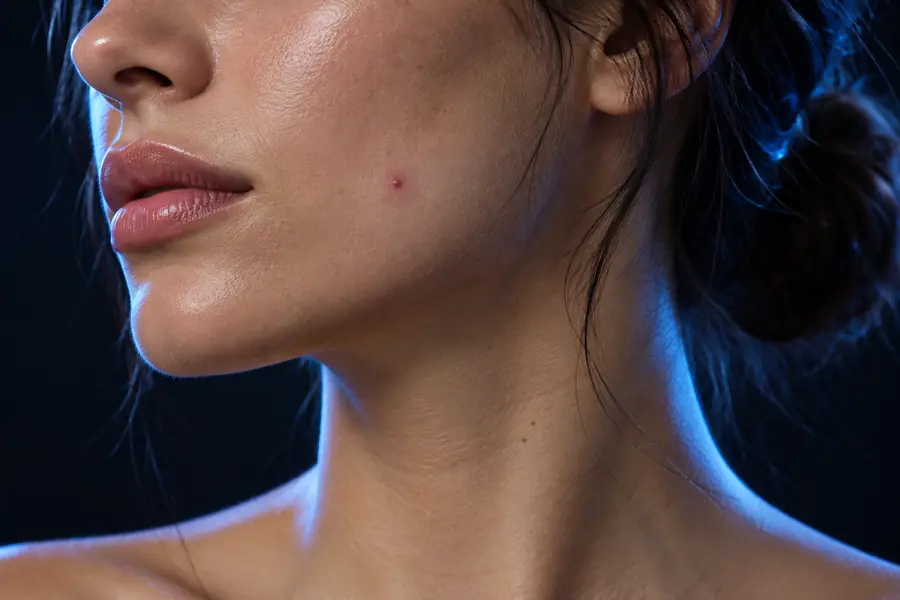
Une petite imperfection ou marque temporaire détourne l’attention d’un portrait par ailleurs finalisé.

La zone sélectionnée est adoucie tandis que le visage environnant reste reconnaissable et conserve sa texture.

gomme magique pour le visage
Responsable des réseaux sociaux

Une image de campagne doit être rapidement nettoyée avant sa publication, mais le sujet doit toujours rester reconnaissable.

Les petits éléments gênants peuvent être supprimés sans reconstruire toute la composition.

photo avec gomme magique

Vendeur en ligne

Une photo de produit ou de profil comporte un reflet, une tache ou un détail d’arrière-plan parasite près d’une personne.

Le détail gênant peut être supprimé afin que l’attention revienne au sujet et à l’objectif de l’image.

gomme magique en ligne

Retoucheur photo amateur

Une photo souvenir appréciée comporte une petite marque qui devient visible lorsque l’image est agrandie.

Une retouche mesurée peut rendre la photo plus nette sans en modifier l’histoire.

photo avec une gomme magique

Comment fonctionne une gomme magique sur une photo de peau

Le processus est visuel et sélectif : identifiez le détail indésirable, laissez l’éditeur reconstruire cette zone, puis examinez le résultat en taille réelle avant de le conserver.

  1. 1

    Sélectionnez le détail

    Marquez l’imperfection, la tache, l’objet indésirable ou toute autre petite zone que vous souhaitez supprimer. Gardez la sélection précise afin de préserver les yeux, les cheveux, la texture et les contours à proximité.

  2. 2

    Générez le nettoyage

    L’éditeur utilise les informations visuelles environnantes pour créer un remplacement qui s’accorde avec la couleur, la lumière et la texture locales. Les résultats dépendent de l’image et de la taille de la zone sélectionnée.

  3. 3

    Vérifiez le portrait

    Examinez la photo retouchée à sa taille d’affichage normale et zoomez pour repérer les artefacts. Annulez ou affinez la sélection si la peau semble répétée, floue ou anormalement lisse.

Portrait montrant une petite marque gênante avant la retouche Avant
Portrait sur lequel la marque gênante a été atténuée après la retouche Après
Un bon résultat supprime la distraction tout en préservant la texture naturelle de la peau, l’expression, la lumière et l’identité.

Ce qu’elle peut et ne peut pas faire

Une gomme magique est utile pour nettoyer une image de manière contrôlée, mais ce n’est pas un outil de soin de la peau et elle ne peut pas garantir une reconstruction parfaite dans tous les portraits.

Elle ne peut pas nettoyer la peau réelle

L’outil numérique modifie uniquement les pixels d’une photo. Il ne retire pas la saleté, ne désinfecte pas la peau, ne traite pas l’acné et n’améliore pas une surface physique.

Solution

Pour les problèmes de peau réels, utilisez des soins adaptés ou demandez conseil à un professionnel ; utilisez l’éditeur uniquement sur l’image.

Elle ne peut pas préserver chaque détail

Les sélections étendues, les cheveux complexes, les doigts, les bijoux, les vêtements à motifs et les ombres marquées peuvent laisser des artefacts visibles ou créer une texture inventée.

Solution

Utilisez des sélections plus petites, examinez le résultat de près et effectuez plusieurs retouches mesurées plutôt qu’une seule suppression étendue.

Elle ne peut pas diagnostiquer ni corriger les problèmes de peau

Un portrait retouché ne permet pas de déterminer si une marque est inoffensive, temporaire ou médicalement importante.

Solution

Ne retouchez pas une photo au lieu de surveiller l’évolution d’une marque ou de demander l’avis d’un professionnel de santé qualifié.

Elle ne peut pas garantir un résultat d’apparence naturelle

Une retouche excessive peut donner à la peau un aspect cireux, répétitif ou flou, ou la rendre méconnaissable par rapport à la photo d’origine.

Solution de contournement

Préservez la texture, les pores, les rides et l’expression lorsqu’ils ne font pas partie des éléments à corriger.

Qui l’utilise, et quand

Le meilleur choix dépend de l’objectif : une retouche discrète du portrait ou un nettoyage plus général de l’image. Il ne faut pas confondre ces deux approches.

Gomme magique numérique
Éponge de nettoyage physique

Où elle agit

Gomme magique numérique

Dans une photo ou un fichier image

Éponge de nettoyage physique

Sur certaines surfaces domestiques

Ce qu’elle modifie

Gomme magique numérique

Les pixels, les marques et les éléments visuels gênants

Éponge de nettoyage physique

Les résidus présents sur les surfaces, par abrasion physique

Effet sur la peau

Gomme magique numérique

Modifie l’apparence de la peau dans une image

Éponge de nettoyage physique

N’est pas destinée à être utilisée sur la peau humaine

Utilisateur type

Gomme magique numérique

Photographes, créateurs, vendeurs et éditeurs

Éponge de nettoyage physique

Personnes nettoyant des matériaux ménagers durables

Risque principal

Gomme magique numérique

Artefacts, flou ou portrait irréaliste

Éponge de nettoyage physique

Irritation, abrasion ou dommages à la surface en cas de mauvaise utilisation

Bonne pratique

Gomme magique numérique

Effectuez une petite retouche et examinez le résultat

Éponge de nettoyage physique

Suivez l’étiquette du produit et testez sur une zone peu visible

Effectuez une retouche soigneuse, pas un raccourci risqué

Utilisez Magic Eraser pour l’image devant vous : supprimez une petite distraction, comparez le résultat avec l’original et veillez à ce que la personne reste reconnaissable. Pour la vraie peau, choisissez des conseils de soins de la peau adaptés plutôt qu’un produit ménager de nettoyage.

Retouchez votre photo
  • Retouche numérique uniquement
  • Les petites sélections paraissent plus naturelles
  • Conservez l’original pour comparaison

Questions fréquemment posées

Vous pouvez utiliser une gomme magique numérique pour modifier l’apparence de la peau sur une photo. Vous ne devez pas utiliser une éponge Magic Eraser ménagère sur la vraie peau, car il s’agit d’un produit de nettoyage abrasif qui peut provoquer une irritation ou des dommages.

Pour une photo, une retouche mesurée est généralement l’interprétation la plus sûre de l’outil. Supprimez uniquement le détail que vous souhaitez modifier, examinez attentivement le résultat et évitez de donner à la personne un aspect artificiellement lisse ou méconnaissable.

Non. Un éditeur d’images modifie des pixels : il ne peut ni traiter l’acné, ni diagnostiquer une affection, ni désinfecter la peau, ni guérir une marque. Si vous avez un véritable problème de peau, utilisez des soins adaptés ou consultez un professionnel de santé qualifié.

Une éponge de nettoyage physique peut être abrasive et provoquer des rougeurs, des irritations, des égratignures ou une gêne. Ne l’utilisez pas sur votre visage ou votre corps ; rincez la zone et demandez un avis médical si l’irritation est intense ou persistante.

Sélectionnez une petite zone, préservez la texture environnante et comparez l’image retouchée à l’originale. Si le résultat paraît cireux, répétitif ou flou, ou s’il modifie l’identité de la personne, annulez la retouche et essayez sur une zone plus petite.

Modifier une photo
Modifier une photo