
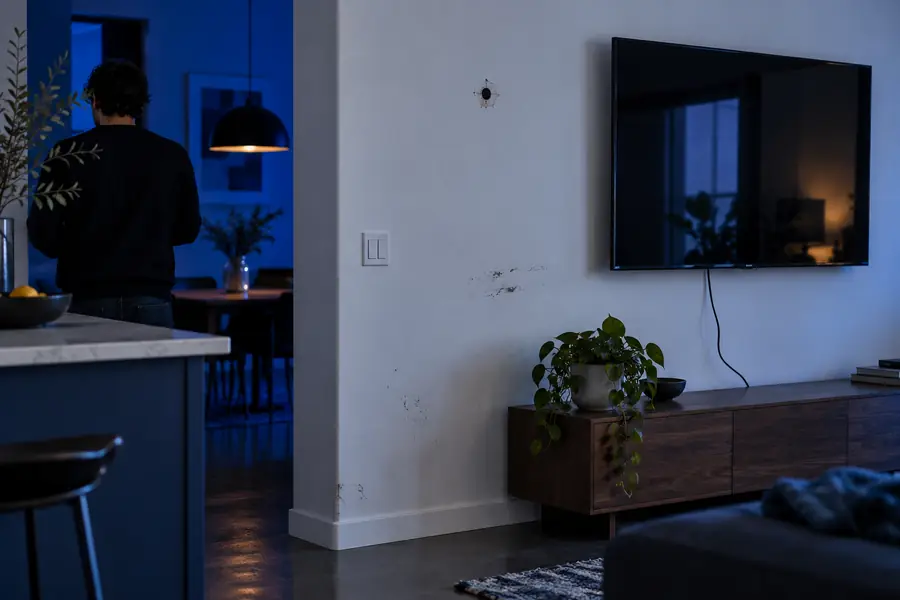
Magic Eraser

Tutoriel photo

Comment utiliser la gomme magique sur les murs sans abîmer la photo

La façon d’utiliser la gomme magique sur les murs dépend de ce que vous voulez supprimer de l’image. Utilisez un pinceau fin pour les petites marques, ou un passage plus large pour les objets gênants et les éléments encombrants.

Vérifiez le résultat avant d’enregistrer
Espace de retouche d’une photo de mur

Avant de commencer

Choisissez la bonne méthode

La meilleure méthode dépend de votre objectif : retoucher la photo d’un mur, nettoyer une scène plus large ou travailler depuis la photothèque d’un téléphone.

Option A

Option A : supprimer une petite marque sur un mur

Choisissez cette option pour les traces de frottement, les petites taches, les trous de clous, les interrupteurs ou d’autres détails isolés sur un mur à la surface relativement uniforme.

  1. 1

    Ouvrez une photo nette du mur

    Utilisez la version de meilleure qualité disponible et ne recadrez la photo que si le détail du mur est difficile à voir. Une image droite et bien éclairée donne à la gomme magique davantage de texture environnante comme référence.

  2. 2

    Sélectionnez uniquement le détail indésirable

    Limitez la sélection à la marque, sans déborder sur tout le mur. Une sélection précise aide à préserver la texture de la peinture, les moulures, les ombres et les bords voisins.

  3. 3

    Examinez la zone retouchée

    Zoomez sur la zone sélectionnée et comparez-la au mur environnant. Si le remplissage paraît trop lisse ou reproduit un motif voisin, annulez la retouche et réessayez avec une sélection plus petite.

Option B

Option B : supprimer un élément gênant plus grand

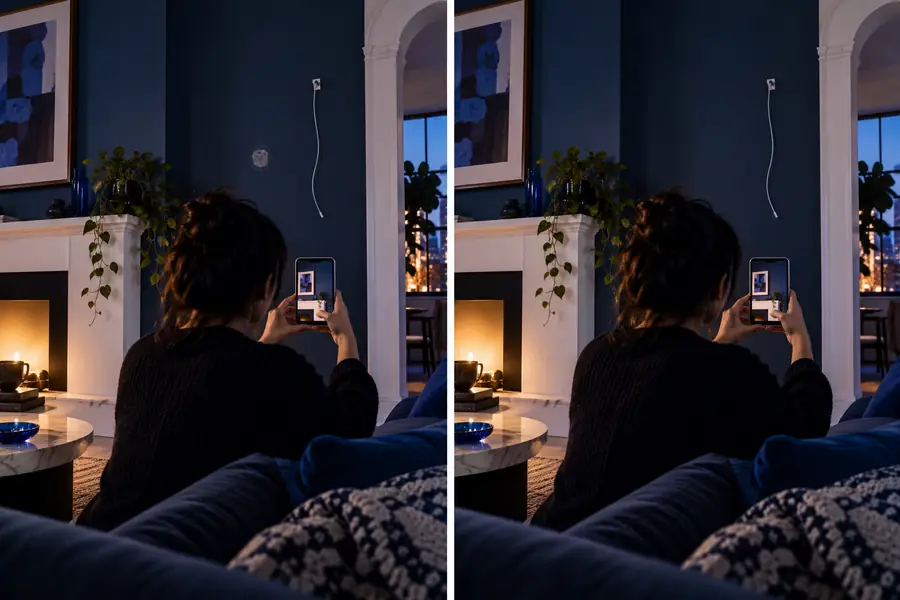
Utilisez un passage plus large lorsque la photo du mur comprend une affiche, un objet appuyé, un câble visible, un bord de meuble ou plusieurs éléments gênants reliés.

Photo d’un mur avec un élément gênant visible avant retouche Avant le nettoyage
Photo d’un mur après suppression de l’élément gênant et harmonisation de la surface Après le nettoyage
L’objectif est d’obtenir un mur naturel, pas un mur parfaitement plat. Préservez les ombres naturelles, les lignes des angles, le grain et l’éclairage irrégulier afin que la zone retouchée ne donne pas l’impression d’avoir été superposée.

Contrôle qualité

Vérification finale : connaître les limites

Une gomme magique modifie la photographie ; elle ne répare ni ne nettoie physiquement le mur. Vérifiez attentivement le résultat lorsque la surface présente une structure marquée ou des détails architecturaux importants.

Elle ne peut pas réparer le vrai mur

Supprimer une marque d’une image modifie les pixels de la photo, pas la peinture, le plâtre ou la surface de la pièce.

Solution de contournement

Utilisez l’image retouchée à des fins de présentation, de planification ou de publication d’annonce, puis effectuez les réparations physiques séparément.

Elle peut avoir des difficultés avec les textures marquées

La brique, les lambris en bois, le papier peint à motifs et la peinture fortement mouchetée peuvent donner à une zone remplacée un aspect répétitif ou artificiel.

Solution de contournement

Utilisez une sélection plus petite, effectuez plusieurs passages contrôlés et comparez le résultat à sa taille réelle.

Elle ne peut pas deviner la géométrie cachée

Si un objet couvre un angle, une prise, une plinthe ou une ombre portée, l’outil doit déduire ce qui se trouve derrière.

Solution de contournement

Laissez les bords structurels intacts et évitez de sélectionner à travers les moulures, les angles ou les autres lignes qui définissent la pièce.

Elle peut adoucir les détails voisins

Un pinceau large peut flouter le lettrage, la quincaillerie, les bords d’une décoration murale ou les transitions d’éclairage subtiles à côté de la zone sélectionnée.

Solution de contournement

Commencez avec le plus petit pinceau pratique et vérifiez la bordure avant de conserver le résultat.

Passez à l’étape suivante

Prêt à nettoyer la photo du mur ?

Ouvrez l’éditeur d’image avec une instruction précise de retouche, puis examinez la texture et les contours du mur avant de conserver le résultat. Une instruction précise et une sélection limitée produisent généralement une retouche plus naturelle qu’une sélection trop large.

Retoucher ma photo de mur
  • Décrivez précisément la marque ou l’objet
  • Évitez les moulures et les coins lors de la sélection
  • Examinez le résultat en taille réelle

Questions fréquentes

FAQ du tutoriel

Ouvrez une photo nette du mur, repérez la marque ou l’objet à supprimer, puis sélectionnez uniquement cette zone. Examinez la texture de la peinture environnante, les coins, les moulures et les ombres avant d’enregistrer l’image retouchée.

Commencez par de petits éléments isolés qui détournent l’attention, comme des éraflures, des trous de clou, des taches ou des traces. Vous verrez ainsi mieux comment la gomme magique traite la texture du mur avant de vous attaquer à un objet plus grand.

Faites une petite sélection pour une marque isolée et élargissez-la seulement si l’élément à supprimer couvre une zone continue. Une sélection maîtrisée aide la gomme magique à préserver les contours voisins et l’éclairage naturel.

La zone sélectionnée est peut-être trop grande, ou la texture du mur peut être difficile à reconstituer. Annulez la retouche, réduisez la sélection et vérifiez si le résultat empiète sur un coin, une moulure, une ombre ou une surface à motifs.

Non. Elle modifie le mur sur la photo, pas dans la pièce. Utilisez l’image retouchée pour améliorer la présentation visuelle ou préparer un projet, et traitez les taches ou les dommages réels avec une méthode de réparation adaptée.

Modifier une photo
Modifier une photo