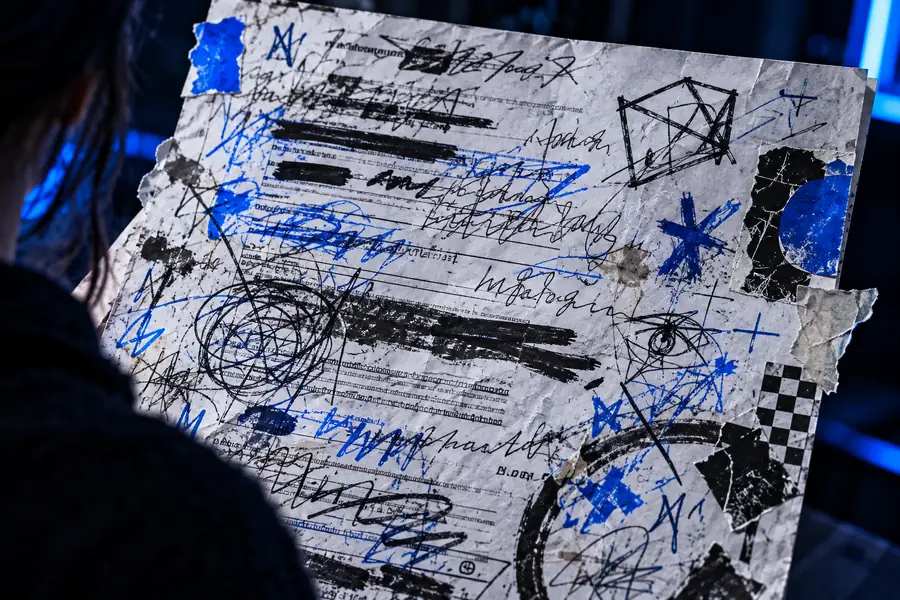
Une gomme magique peut-elle nettoyer une page sans l’abîmer ?
Une marque sur le papier appelle une autre approche qu’un élément gênant dans une photographie de ce papier. Magic Eraser vous aide à distinguer le nettoyage physique de la retouche numérique avant de risquer d’abîmer un original.
La plupart des projets sur papier commencent par une page originale, puis passent par un appareil photo ou un scanner, une image de travail et une copie finale. Déterminez quelle version doit réellement être modifiée.
Une éponge nettoyante en mélamine est abrasive. Elle ne peut pas éliminer une tache de façon ciblée tout en garantissant que l’encre, le revêtement ou les fibres du papier restent intacts.
Elle ne permet pas de frotter toutes les pages sans risque
Le frottement peut rendre les fibres rugueuses, amincir la feuille, enlever l’impression ou laisser une zone plus claire. Les papiers couchés, fragiles ou de valeur s’y prêtent particulièrement mal.
Autre solution
Gardez l’original au sec et ne le modifiez pas ; consultez un restaurateur de documents graphiques si l’objet compte pour vous.
Une retouche numérique ne répare pas l’original
Nettoyer une numérisation modifie les pixels de l’image, pas la tache, la déchirure ou l’empreinte sur la feuille.
Autre solution
Indiquez que l’image retouchée est une reproduction et conservez une capture non retouchée.
On ne peut pas vérifier une écriture manquante en la devinant
Une retouche peut masquer ou inventer la forme de lettres lorsqu’une marque recouvre une écriture manuscrite ou un texte imprimé.
Autre solution
Vérifiez l’original et conservez une référence non retouchée à côté de toute copie nettoyée.
Notre place dans ce processus
Pour une copie destinée à une présentation visuelle, travaillez à partir d’une capture plutôt que de frotter la page. Cette méthode sert à retoucher une image, pas à conserver un document.
1
Capturez l’original
Photographiez ou numérisez la page sous un éclairage uniforme. Gardez tous les bords visibles et enregistrez une version intacte avant toute modification.
2
Repérez l’élément gênant
Distinguez un objet ou une ombre à côté de la page d’une inscription sur celle-ci. Ne considérez pas les signatures, annotations et détails du document source comme des défauts à éliminer.
3
Vérifiez la copie retouchée
Comparez-la à l’original à taille normale et en gros plan. Vérifiez les contours des lettres, la texture du papier et les zones où la retouche pourrait modifier le sens.
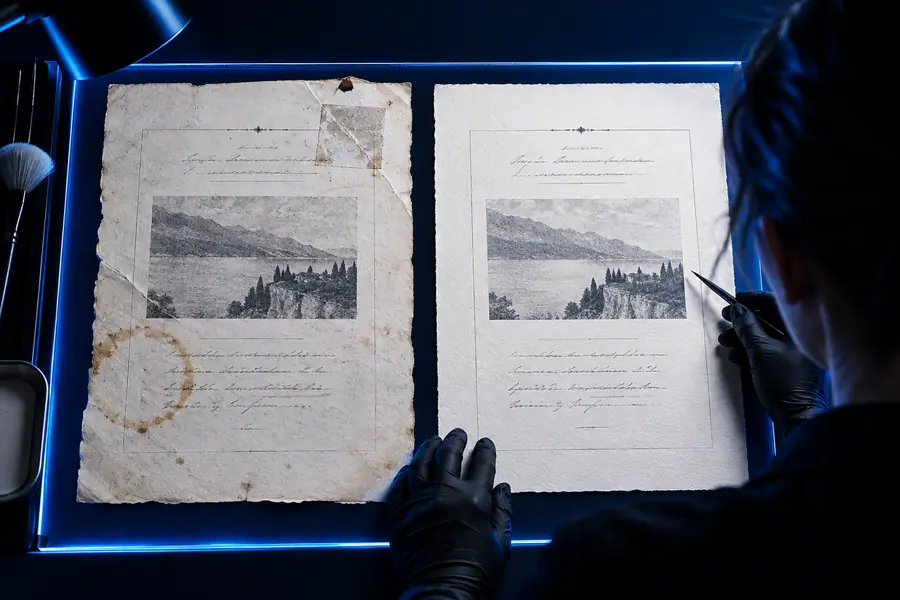
avant/après
Cette paire d’images illustre la différence : supprimer un élément gênant d’une image n’efface pas une marque sur l’objet photographié.
Image avec un élément gênant
Image retouchée
Retouche d’image présentée à titre d’illustration uniquement ; ces images ne montrent pas la restauration d’un document papier.
Spécifications du livrable
Choisissez la méthode en fonction du résultat souhaité. Aucune des deux approches ne doit être présentée comme une restauration de l’original si elle ne fait qu’en modifier l’apparence.
Éponge appliquée sur le papier
Retouche d’une image capturée
Ce qui change
Éponge appliquée sur le papier
La feuille elle-même et sa surface
Retouche d’une image capturée
Une image distincte de la feuille
Original préservé
Éponge appliquée sur le papier
Pas de manière fiable ; l’abrasion peut être permanente
Retouche d’une image capturée
Oui, si la capture originale et non retouchée est conservée
Tâche la plus adaptée
Éponge utilisée sur du papier
Non recommandée comme méthode générale de nettoyage du papier
Retouche d’une image capturée
Préparer une image pour une présentation tout en conservant le document source
Risque principal
Éponge utilisée sur du papier
Perte de fibres, encre effacée ou modification de l’aspect de surface
Retouche d’une image capturée
Une image trompeuse ou un texte qui semble abîmé
Réversibilité
Éponge utilisée sur du papier
L’usure de la surface ne peut pas être simplement annulée
Retouche d’une image capturée
Une copie de travail peut être supprimée si la source a été enregistrée
Résultat utile
Éponge utilisée sur du papier
Aucun résultat fiable de nettoyage du papier
Retouche d’une image capturée
Une image vérifiée accompagnée de sa version non retouchée
Choisir selon le type de document
La surface et le résultat recherché changent la réponse. Ces exemples distinguent le traitement du document physique de la retouche d’une photographie.
Un élève photographie ses notes
Un objet posé sur le bureau apparaît à côté d’une page de cahier, mais les notes manuscrites doivent rester lisibles.
Modifiez une copie de la photographie, puis comparez chaque ligne avec la prise de vue non retouchée. Pour une approche plus générale axée sur l’image, consultez le guide photo en lien.
Une tache recouvre en partie une écriture manuscrite datée sur une feuille originale.
Évitez de frotter et conservez une prise de vue fidèle ; les marques incertaines doivent rester visibles. Le guide de sécurité en lien explique pourquoi le matériau et la surface ont leur importance.
Une chemise et une carte imprimée figurent sur une photo de produit, et des peluches détournent l’attention de la composition.
Distinguez les retouches apportées à la photographie du nettoyage de chacune des surfaces réelles. Le guide sur les vêtements en lien explique pourquoi le tissu nécessite une décision distincte quant à son traitement.
Travaillez à partir d’une image lorsque l’original compte
Si vous souhaitez obtenir une photographie à l’aspect plus net, explorez les possibilités de retouche d’image sans considérer une éponge abrasive comme un outil de restauration du papier. Conservez l’image source pour pouvoir vérifier ce qui a changé.
C’est un choix risqué, même sur du papier d’imprimante ordinaire. L’abrasion de l’éponge peut altérer les fibres ou l’encre imprimée, et le frottement ne garantit pas un résultat uniforme. Si vous avez besoin d’une image à l’aspect propre, travaillez plutôt à partir d’une copie ou d’une prise de vue.
Elle peut aussi enlever ou rendre rugueuse la surface du papier. Une gomme classique utilisée délicatement est généralement plus adaptée au crayon, mais faites un essai sur une zone discrète et arrêtez si la feuille change. Ne faites pas d’essais sur des originaux de valeur.
Elle peut améliorer l’apparence d’une image de travail, mais elle ne peut pas retrouver les informations masquées par une tache. Conservez la numérisation non retouchée et vérifiez que le résultat ne présente pas de lettres modifiées ni de texture d’apparence artificielle. Ne présentez pas une image nettoyée comme un document non retouché.
Évitez le nettoyage abrasif et conservez une photographie ou un scan fidèle à titre de référence. Un restaurateur peut vous conseiller pour un original de valeur ou présentant une importance historique. Pour une image utilisée dans une présentation, distinguez toute copie modifiée de la source.