
Magic Eraser

Pouvez-vous utiliser une gomme magique gratuitement ?

Si vous avez recherché un accès gratuit à une gomme magique, commencez par vérifier ce que propose réellement le site de destination. Un aperçu de la modification, une exportation terminée et une utilisation sans restriction sont trois choses différentes ; vérifiez les conditions avant de téléverser une photo que vous ne pouvez pas facilement remplacer.

Vérifiez les conditions d’accès sur le site de destination
Illustration d’un flux de travail de retouche d’image

Prérequis

Conservez une copie originale de votre photo et déterminez ce qui constitue un résultat utilisable avant de tester une gomme magique.

Points à prendre en compte concernant l’accès

Cette page ne peut pas établir les conditions actuelles d’un site de destination tiers. Vérifiez-les à l’endroit où vous effectuez la modification.

Aucune exportation gratuite garantie

Un outil peut vous permettre de commencer une modification sans rendre le fichier final disponible dans les mêmes conditions. Un simple aperçu ne permet pas de déterminer ce que vous pouvez télécharger.

Solution de contournement

Vérifiez l’écran d’exportation et ses conditions avant de consacrer du temps à une image détaillée.
Aucune garantie concernant le statut du filigrane

Les règles relatives aux filigranes peuvent dépendre du site de destination et de la manière dont une image est exportée. Cette page ne peut pas certifier l’obtention d’un fichier final sans filigrane.

Solution de contournement

Examinez une image test téléchargée en taille réelle avant de l’utiliser ailleurs.

Aucune assurance que chaque scène aura un aspect naturel

La suppression d’un objet sur un tissu à motifs, des visages ou des ombres complexes peut laisser des erreurs de reconstruction visibles.

Solution de contournement

Testez d’abord une petite zone simple et conservez l’original à des fins de comparaison.

Un parcours complet

Considérez votre premier essai comme un test à la fois de la modification et des conditions d’accès, et non comme la garantie d’obtenir une image terminée.

  1. 1

    Choisissez une photo remplaçable

    Faites une copie de l’original. Choisissez un élément gênant entouré d’un arrière-plan suffisamment vaste pour permettre une retouche plausible, par exemple un passant éloigné plutôt qu’une partie du visage de votre sujet.

  2. 2

    Décrivez une suppression précise

    Indiquez ce qui doit disparaître et ce qui doit rester intact. Sur le site concerné, vérifiez que le flux de travail disponible prend en charge la modification souhaitée avant de fournir l’image.

  3. 3

    Examinez le résultat réel

    Comparez la zone modifiée avec l’original, puis vérifiez si vous pouvez exporter le fichier dans des conditions acceptables. Zoomez sur les contours, les textures répétées et les ombres avant de le partager.

Tableau des options

La comparaison utile porte sur ce que vous pouvez voir pendant une modification et ce que vous pouvez réellement conserver par la suite.

Commencer ou prévisualiser une modification
Utiliser un fichier finalisé

Question principale

Commencer ou prévisualiser une modification

Puis-je essayer la suppression ?

Utiliser un fichier finalisé

Puis-je conserver un résultat exploitable ?

Accès

Commencer ou prévisualiser une modification

Vérifiez si le flux de travail de modification s’ouvre.

Utiliser un fichier finalisé

Vérifiez les conditions d’exportation actuelles.

Qualité de l’image

Commencer ou prévisualiser une modification

Examinez l’aperçu visible pour repérer les défauts évidents.

Utiliser un fichier finalisé

Examinez l’image enregistrée à sa taille réelle.

Filigrane

Commencer ou prévisualiser une retouche

Un aperçu ne permet pas de trancher.

Utiliser un fichier finalisé

Examinez le fichier téléchargé lui-même.

Résolution

Commencer ou prévisualiser une retouche

L’aperçu peut ne pas refléter le fichier final.

Utiliser un fichier finalisé

Vérifiez que les dimensions du fichier exporté conviennent à l’usage prévu.

Meilleure prochaine étape

Commencer ou prévisualiser une retouche

Essayez avec une photo simple et sans enjeu important.

Utiliser un fichier finalisé

Conservez l’original jusqu’à ce que le fichier exporté ait passé l’inspection.

Une retouche à examiner

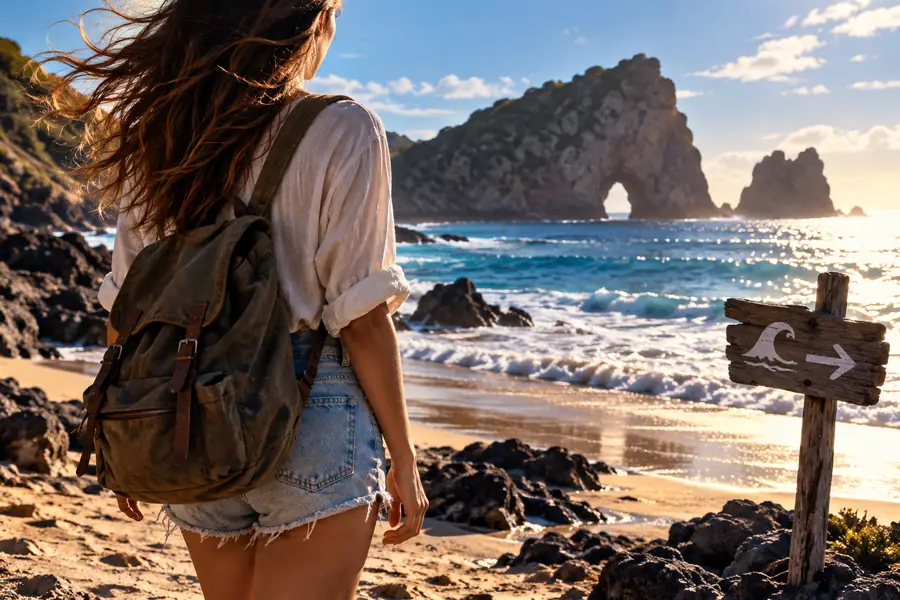
Portrait sur la plage présenté comme exemple avant Avant
Portrait sur la plage présenté comme exemple après Après
Comparaison à titre d’illustration, et non résultat vérifié obtenu avec l’outil de destination. Pour votre propre essai de gomme magique, examinez la zone modifiée et le fichier exporté plutôt que de vous fier uniquement à un petit aperçu.

Ce qui peut poser problème

Un aperçu réussi peut malgré tout ne pas répondre à vos besoins. Ces pistes répondent à trois raisons différentes de prendre du recul.

Le créateur de publications pour les réseaux sociaux

La retouche semble nette jusqu’à ce qu’une marque apparaisse sur l’image enregistrée.

Vérifiez le fichier final avant de programmer ou de publier la publication.

gomme magique gratuite sans filigrane

L’éditeur accessible depuis le navigateur

Le processus semble accessible, mais les étapes de retouche disponibles ne sont pas claires.

Vérifiez ce que l’outil accessible depuis le navigateur vous permet de faire avant de vous lancer dans une retouche plus longue.

gomme magique en ligne

Le photographe portraitiste

La suppression d’un élément gênant déforme les cheveux, la peau ou l’arrière-plan près d’une personne.

Examinez la photo retouchée en taille réelle et envisagez de limiter la zone à retoucher.

gomme magique pour photo

Testez la retouche avant de compter dessus

Rendez-vous sur le site de destination avec une copie de votre photo et une demande de suppression précise. Vérifiez-y les outils disponibles, les conditions d’accès et le résultat de l’exportation ; cette page ne peut pas garantir qu’une gomme magique produira un fichier utilisable pour chaque image.

Essayez de retoucher une image
  • Conservez votre image d’origine
  • Examinez la zone retouchée
  • Vérifiez le fichier final exporté

Sa propre FAQ

Peut-être, mais commencer une retouche et télécharger un fichier final peuvent être soumis à des conditions différentes. Consultez les conditions d’exportation actuelles du site de destination et testez un fichier enregistré avant de compter dessus pour un projet.

Pas nécessairement. Examinez l’image téléchargée elle-même, car l’aperçu peut ne pas présenter les mêmes marques ou dimensions que le fichier exporté.

Utilisez une copie d’une image sans enjeu important, comportant un petit élément gênant sur un arrière-plan assez simple. Vous repérerez ainsi plus facilement les contours, les textures ou les ombres peu naturels dans la zone retouchée.

La zone manquante doit être reconstituée à partir du contexte visuel, ce qui peut être difficile autour des visages, du texte, des motifs répétitifs et des ombres marquées. Comparez le résultat en taille réelle et essayez une suppression plus petite ou moins complexe si la destination le permet.

Non. En retouche photo, gomme magique désigne la suppression d’un élément visible d’une image ; une éponge de nettoyage physique agit sur les surfaces. Suivez les recommandations propres à l’outil ou au matériau que vous comptez utiliser.

Modifier une photo
Modifier une photo