Portraits et selfies
Supprimez les personnes qui s’invitent sur vos photos et les éléments gênants en arrière-plan.
Suppression d’objets sur les photos par IA
Découvrez comment supprimer les objets, les personnes, le texte et les éléments gênants de vos photos.
Découvrez comment retoucher des portraits, des paysages, des photos de produits, des captures d’écran et bien plus encore.
Supprimez les personnes qui s’invitent sur vos photos et les éléments gênants en arrière-plan.
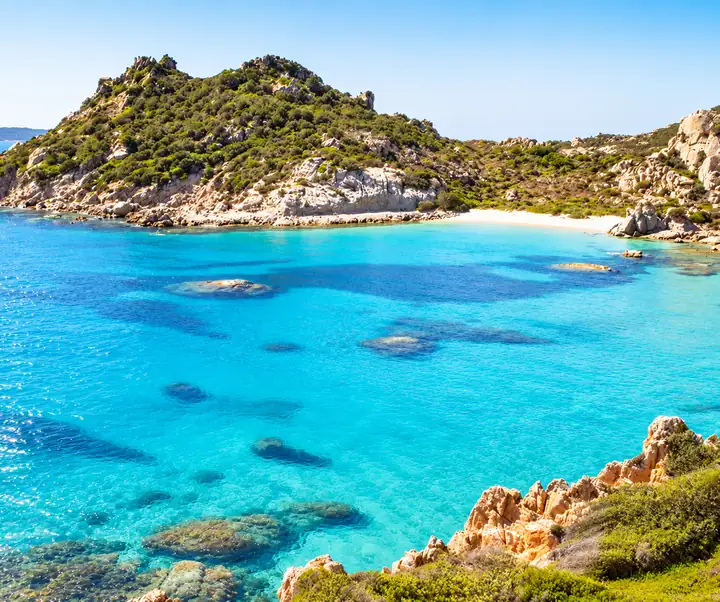
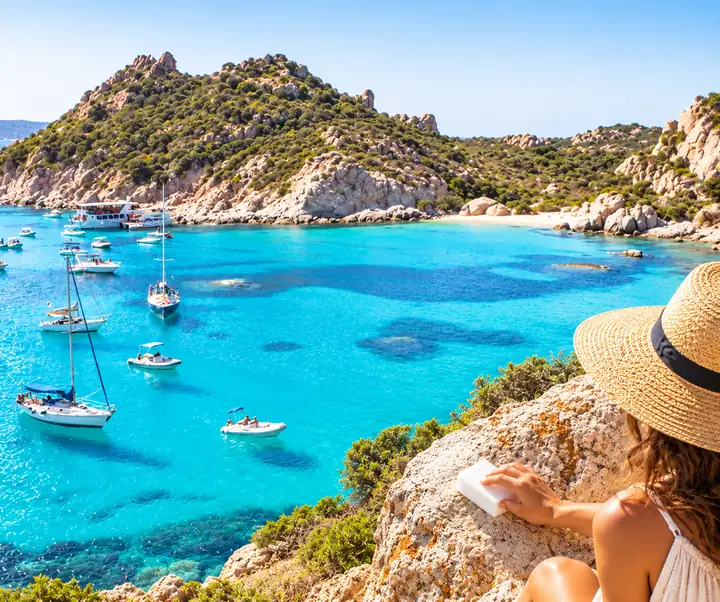
Retirez les foules et les éléments encombrants de vos paysages.
Supprimez les étiquettes, les accessoires et les détails indésirables.
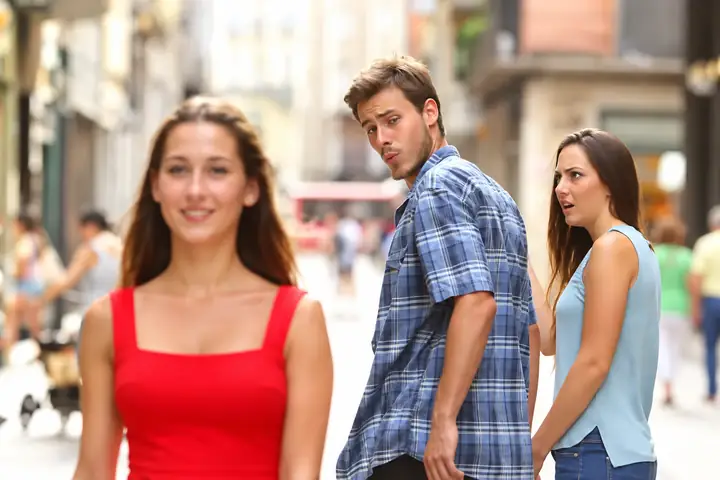
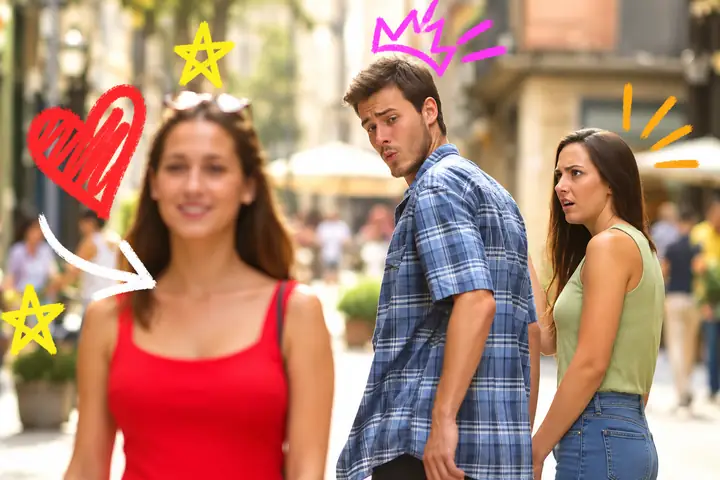
Supprimez le texte, les autocollants et les éléments superposés.
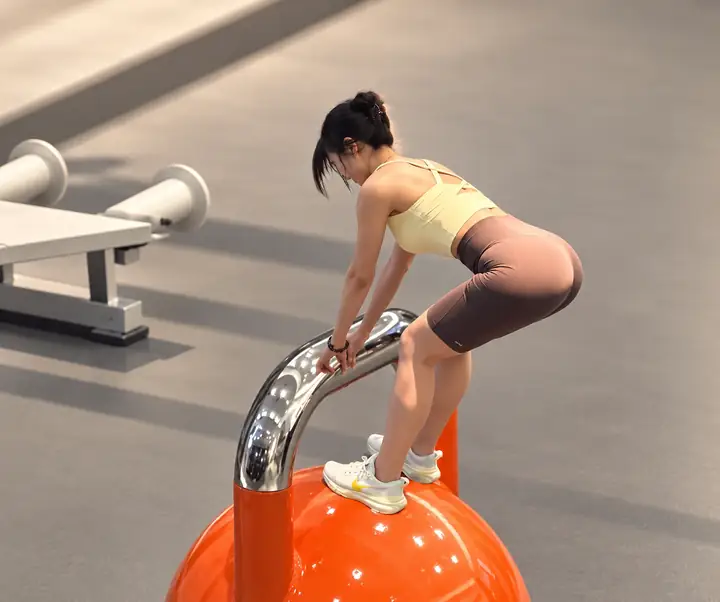
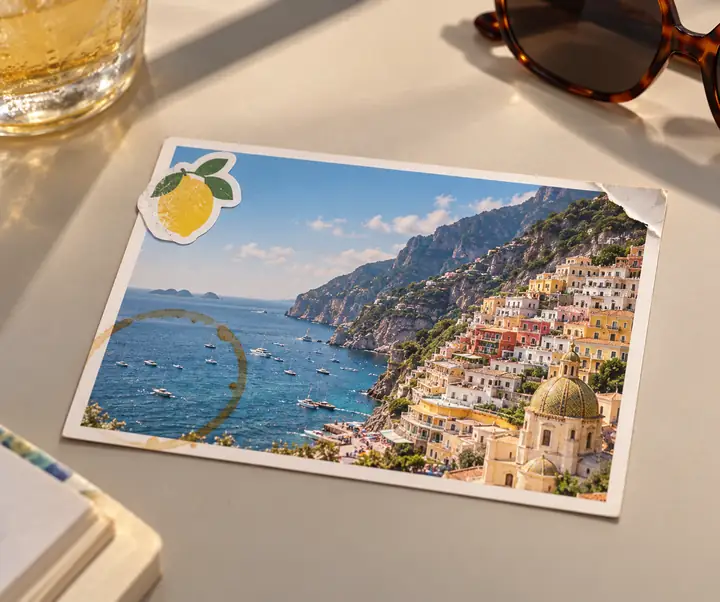
Préparez une image plus nette à partager.
Ne laissez pas un petit détail détourner l’attention d’une belle photo. Découvrez comment un éditeur assisté par l’IA peut vous aider à supprimer les objets indésirables, les lignes électriques ou les éléments encombrants, puis à fondre la zone retouchée dans son environnement. Pour une retouche plus précise, ouvrez l’éditeur d’images et examinez-y votre photo.
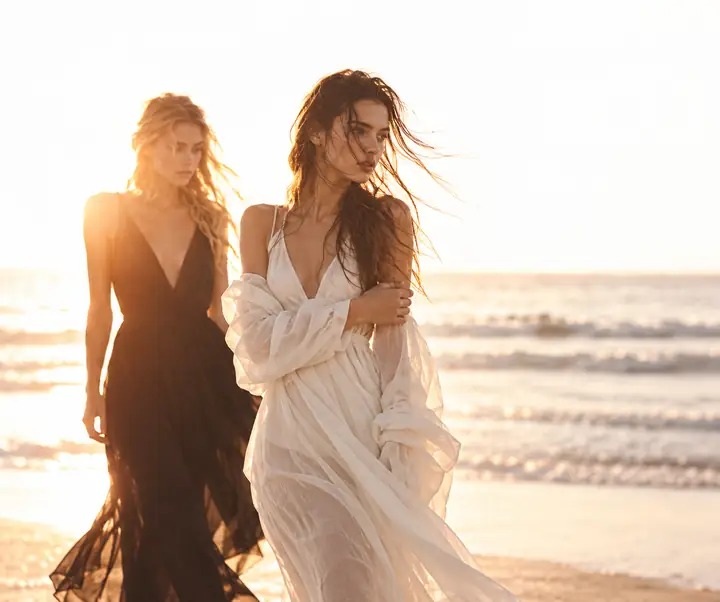
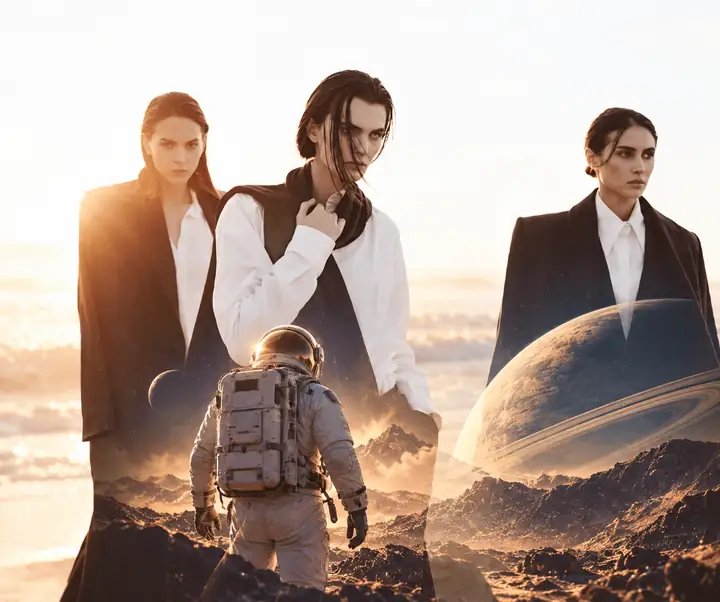
Qu’il s’agisse d’un passant qui traverse votre portrait ou d’une scène animée qui détourne l’attention d’une photo de vacances, un processus de suppression de personnes peut vous aider à vous concentrer sur le sujet. Examinez attentivement le résultat, surtout autour des décors complexes, afin que l’arrière-plan reste crédible.
Les marques indésirables et les horodatages peuvent détourner l’attention d’une image dont vous êtes propriétaire ou que vous êtes autorisé à modifier. Découvrez un processus de nettoyage photo pour vos propres contenus, et vérifiez les détails retouchés avant de les partager. Pour les vidéos, choisissez un éditeur prenant spécifiquement en charge les fichiers vidéo et respectez les droits du créateur.
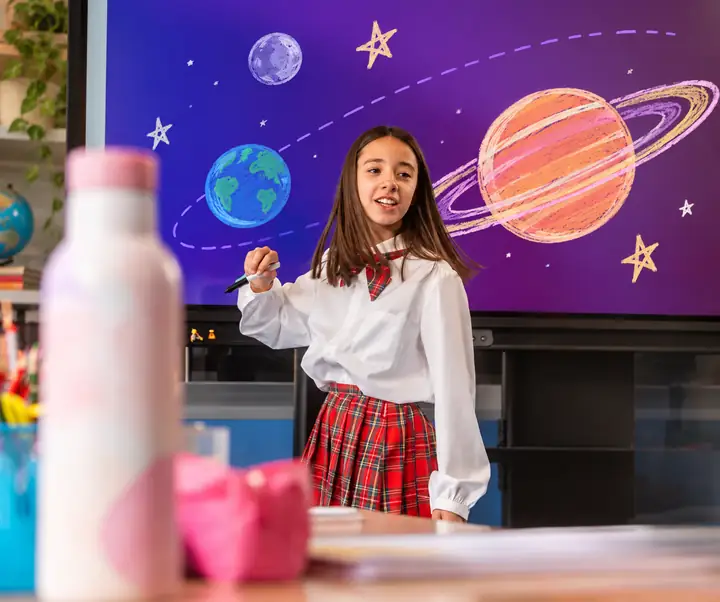
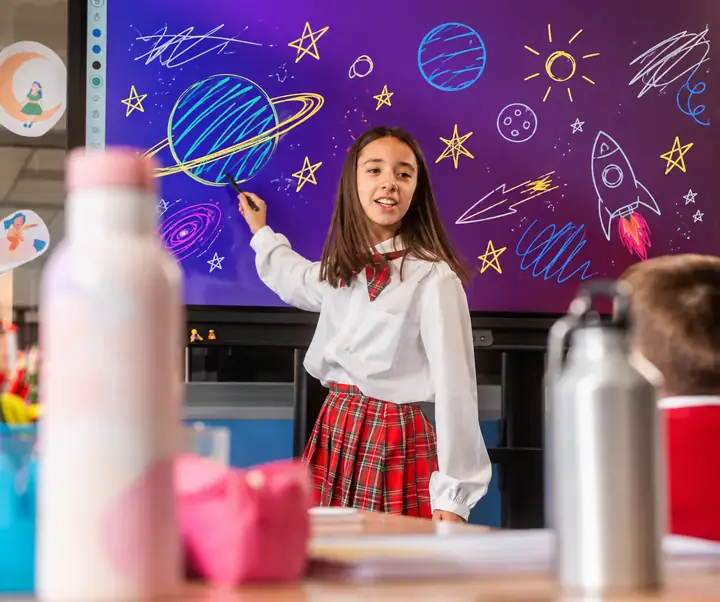
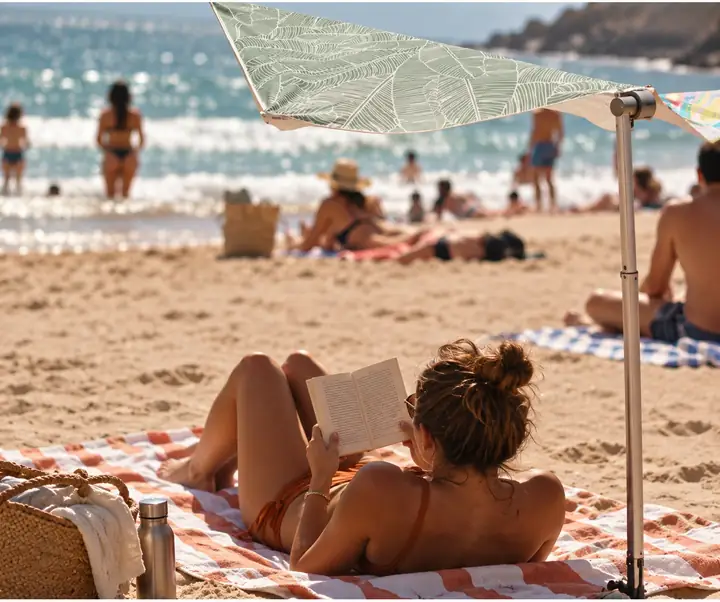

Les anciens horodatages, légendes et autocollants peuvent gêner dans une photo. Une retouche de nettoyage du texte commence par identifier la zone à modifier, puis par vérifier si les textures environnantes restent naturelles. Cette méthode est utile pour les photos personnelles, les captures d’écran et les visuels que vous avez le droit de modifier.
Lorsque vous préparez vos propres photos de produits ou supports marketing, de petits détails visuels peuvent donner une impression d’encombrement. Utilisez une retouche de nettoyage minutieuse pour peaufiner les images autorisées, puis examinez les contours, les reflets et les textures avant d’utiliser le résultat.
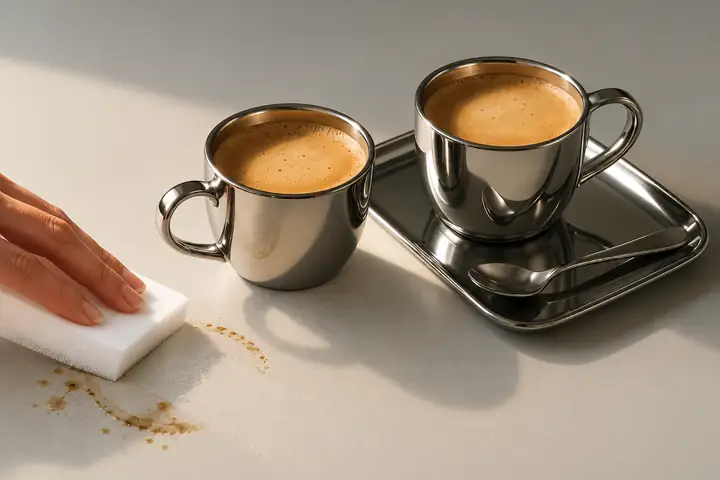
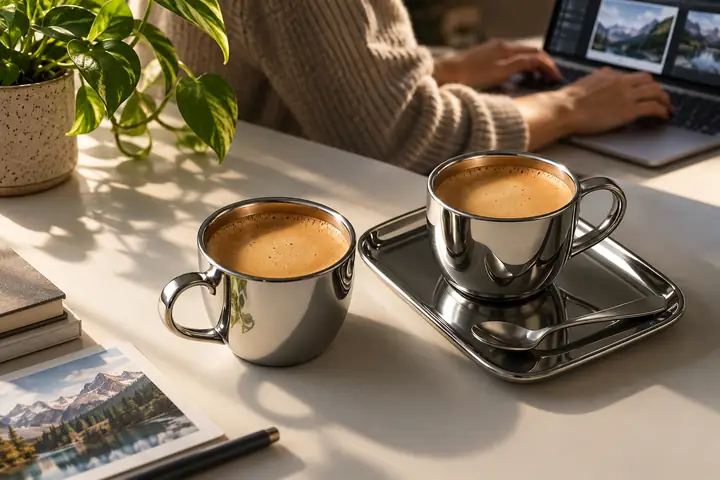
Un guide rapide pour réaliser une retouche photo réfléchie.
Accédez à l’éditeur et sélectionnez la photo que vous souhaitez modifier.
Identifiez les personnes, textes ou objets qui détournent l’attention de votre sujet.
Observez attentivement l’arrière-plan reconstitué et effectuez les ajustements nécessaires.
Exportez votre image terminée à l’aide des options disponibles dans l’éditeur.
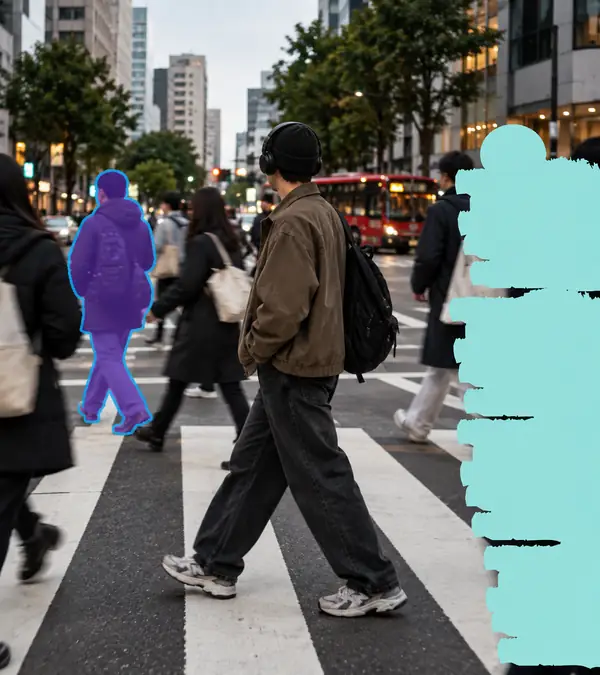
Chaque photo nécessite des retouches différentes. Voici comment certaines personnes décrivent les modifications dont elles ont besoin.
« Je voulais que l’attention se porte de nouveau sur le bien immobilier, et non sur la poubelle au bord du trottoir. Un arrière-plan épuré a rendu l’ensemble de l’image plus lisible. »
Marcus T.
Photographe immobilier
« En voyage, il y a souvent quelqu’un qui traverse un paysage pourtant magnifique. Prévoir la retouche en fonction du décor m’aide à préserver ce souvenir. »
Sarah Jenkins
Photographe de voyage
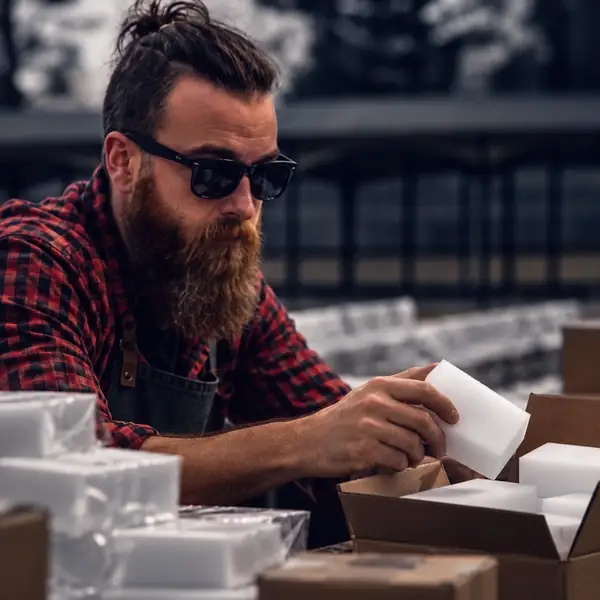
« Les photos de produits sont plus réussies quand l’environnement est simple. Je vérifie toujours les contours retouchés et les reflets avant de publier. »
David L.
Propriétaire d’une boutique en ligne
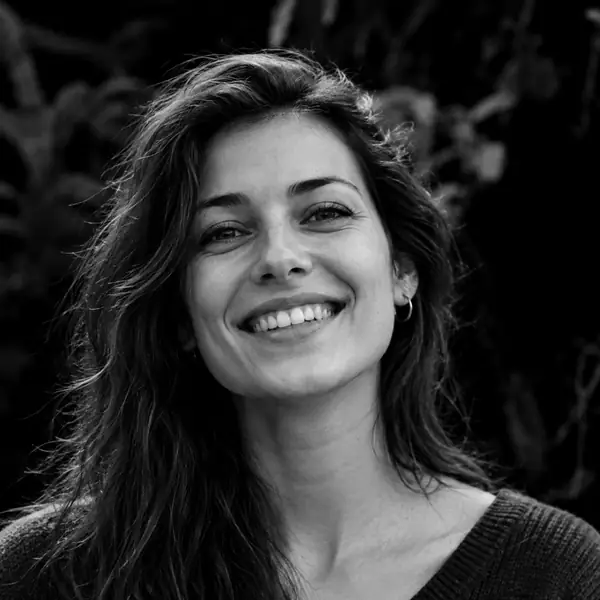
« Une légende masquait la partie d’une photo que je voulais utiliser. Le plus simple a été de commencer par décrire précisément ce qu’il fallait effacer. »
Elena Rodriguez
Responsable des réseaux sociaux
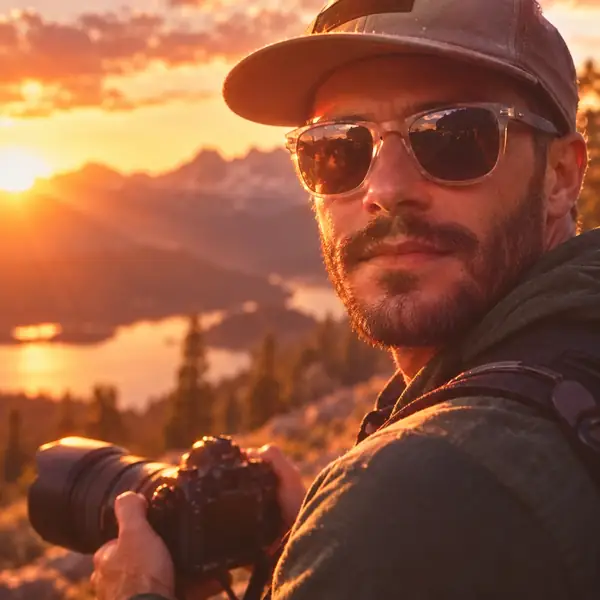
« Supprimer une ligne sur une photo de coucher de soleil ne représente que la moitié du travail. Je veux que la couleur et la texture du ciel restent homogènes après la retouche. »
Kevin P.
Photographe amateur
Réponses aux questions fréquentes sur la préparation d’une retouche visant à supprimer un élément.
Un éditeur permettant de supprimer des éléments utilise le reste de l’image comme contexte pour remplir la zone sélectionnée. Examinez le résultat en taille réelle, surtout là où des motifs ou des contours traversent la zone retouchée.
Vous pouvez prévoir une retouche pour supprimer un passant indésirable. Les arrière-plans simples sont généralement plus faciles à reconstituer que les détails architecturaux ou les personnes qui se chevauchent.
La taille du fichier exporté dépend de l’éditeur et de l’image que vous fournissez. Vérifiez les options de téléchargement disponibles avant d’enregistrer une version destinée à l’impression ou à d’autres usages en haute résolution.
Cette page vous redirige vers l’éditeur. Les éventuelles conditions de création de compte ou d’accès y sont indiquées avant que vous utilisiez ses fonctions de retouche.
Vous pouvez demander la suppression de texte ou de marques sur une image qui vous appartient ou que vous êtes autorisé à modifier. Les petits caractères sur un fond uni peuvent être plus faciles à effacer que du texte couvrant des détails fins.
Les exemples présentés ici concernent les photos. Si vous souhaitez retoucher une vidéo, vérifiez que l’éditeur choisi prend en charge les fichiers vidéo avant de l’importer.
Les photos sont souvent enregistrées au format JPG, PNG ou WebP. Consultez la fenêtre d’importation de l’éditeur pour connaître les formats actuellement pris en charge et les limites de taille des fichiers.
Commencez par une petite zone et comparez le résultat à l’original. Vérifiez tout particulièrement les motifs répétitifs, les ombres et les lignes droites.
Les images sont importées dans l’éditeur, et non sur cette page. Lisez sa politique de confidentialité avant d’envoyer des photos sensibles ou personnelles.
Oui. Choisissez un exemple ou accédez à l’éditeur depuis votre téléphone, puis vérifiez les options d’importation et de retouche disponibles.
Ouvrez une image dans l’éditeur et faites ressortir les détails qui comptent pour vous.
Nous contacter
29 Mayflower Gardens, 31 Mayflower Place
Singapore 568894
Veuillez contacter directement l’équipe d’assistance de l’éditeur pour toute question concernant son service.