Editor de retratos
Un transeúnte interrumpe una fotografía que, por lo demás, resulta útil.
Una edición digital puede reconstruir el fondo, aunque el cabello y los bordes con patrones requieren una revisión minuciosa.
foto con borrador mágicoDos herramientas diferentes
La respuesta depende de si quieres quitar un objeto de una foto o frotar una marca en una superficie. Uno reconstruye píxeles; el otro utiliza una espuma ligeramente abrasiva. Ninguno hace que lo no deseado desaparezca sin más.
Editar una foto no es un método de limpieza, una esponja de espuma no edita píxeles y ningún tipo de borrador garantiza un resultado imperceptible. Empieza por el significado que corresponda a tu tarea.
La expresión designa dos acciones distintas. En una foto, el software sustituye los píxeles seleccionados por una continuación plausible de la escena; en una superficie doméstica, la espuma de melamina elimina marcas mediante una abrasión fina.
Un transeúnte interrumpe una fotografía que, por lo demás, resulta útil.
Una edición digital puede reconstruir el fondo, aunque el cabello y los bordes con patrones requieren una revisión minuciosa.
foto con borrador mágicoAparece un objeto no deseado cerca del sujeto en una foto de paisaje.
Comprueba qué herramientas de edición están disponibles en tu dispositivo antes de seleccionar el objeto.
cómo usar el borrador mágico en Google FotosHay una marca de roce en una pared pintada.
Un borrador de espuma podría quitar la marca, pero también puede opacar el acabado.
cómo usar el borrador mágico en paredesEl mismo nombre aparece en un producto de limpieza y en un editor de imágenes.
Identifica el material que se va a cambiar antes de elegir las instrucciones.
¿Qué es un borrador mágico?La eliminación de objetos digitales funciona sobre una imagen, no sobre la escena fotografiada. Un flujo de trabajo típico tiene tres partes, aunque los controles exactos varían según el editor.
Marca el objeto y suficiente parte de su borde para que el editor pueda distinguirlo del fondo. Una selección que atraviese un sujeto puede producir una unión evidente.
El editor utiliza información visual cercana y patrones de imagen aprendidos para proponer qué podría ocupar el área seleccionada. No recupera una vista no visible y verificada de lo que hay detrás del objeto.
Observa las texturas repetidas, las sombras, los reflejos y las líneas rectas en tamaño normal y ampliadas. Si la reconstrucción parece poco plausible, revisa la selección o utiliza otro fotograma.
Los fondos simples proporcionan al editor un contexto más útil que los sujetos abarrotados o parcialmente ocultos. Este ejemplo ilustra el tipo de cambio visual que se debe inspeccionar, no un resultado garantizado para todas las imágenes.
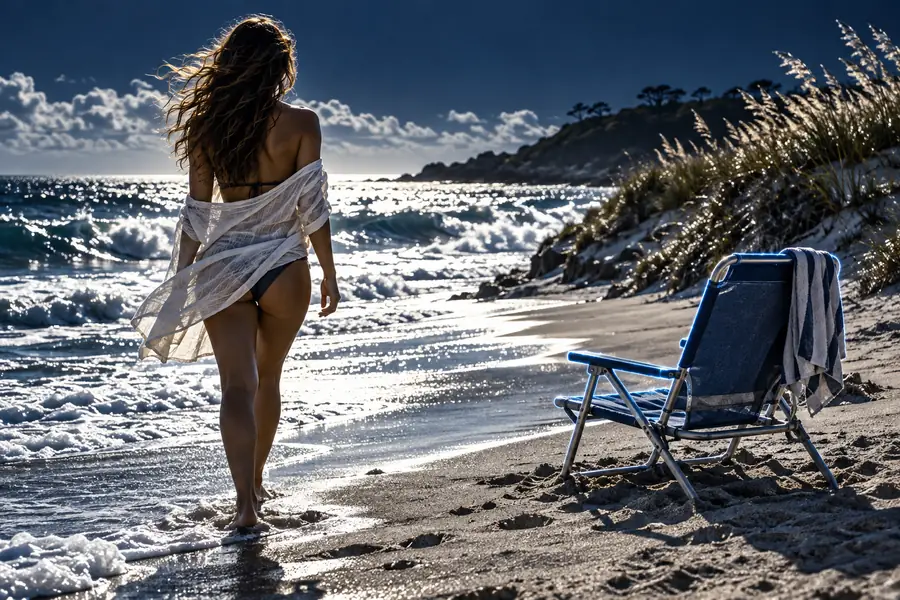 Antes de editar
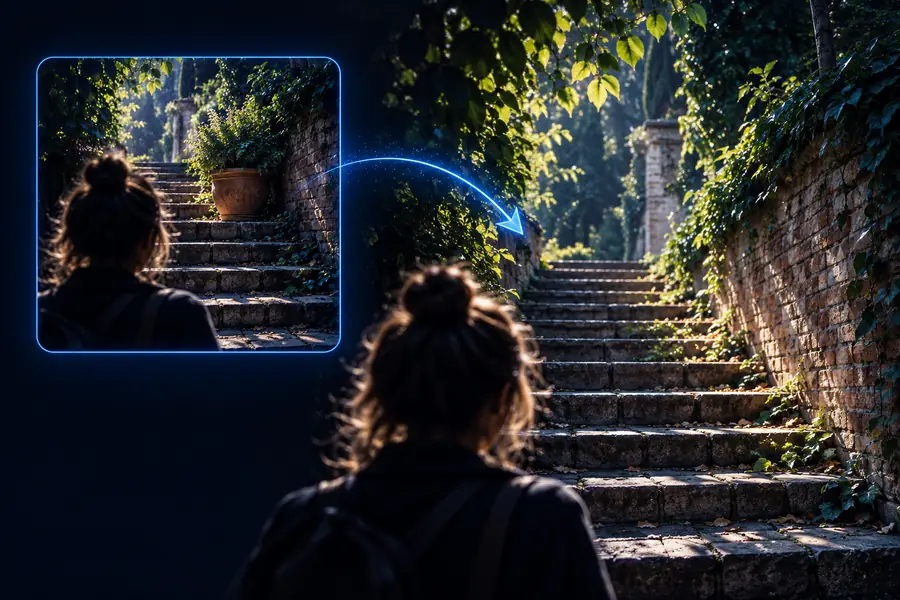 Después de editar
Estas distinciones resuelven las tres ideas equivocadas más comunes: ambos métodos eliminan algo, pero actúan sobre materiales diferentes, utilizan mecanismos diferentes y dejan riesgos diferentes.
Sobre qué actúa
Borrador de edición fotográfica
Píxeles en un archivo de imagen
Borrador de espuma de melamina
Marcas en una superficie física
Mecanismo
Borrador de edición fotográfica
Sustituye una región seleccionada por detalles de imagen generados o tomados como muestra
Borrador de espuma de melamina
Utiliza una abrasión fina para eliminar marcas superficiales
Qué desaparece
Borrador de edición fotográfica
La representación visible del objeto en la imagen editada
Borrador de espuma de melamina
Parte de la marca, a veces junto con el acabado de la superficie
Detalles ocultos
Borrador de edición fotográfica
Estima lo que podría haber detrás del objeto
Borrador de espuma de melamina
No revela nada oculto en una fotografía
Punto débil habitual
Borrador de edición fotográfica
Patrones repetitivos, bordes y reflejos
Borrador de espuma de melamina
Recubrimientos brillantes, delicados o fáciles de desgastar
Comprobación útil
Borrador de edición fotográfica
Compara la zona editada con el resto de la imagen
Borrador de espuma de melamina
Prueba primero en una zona pequeña y poco visible
Un borrador es una mala opción cuando el resultado debe conservar pruebas, recuperar información que nunca se captó o dejar intacto un acabado delicado.
Eliminar a una persona o un objeto altera el registro. Una foto editada no debe presentarse como un reflejo sin alterar de la escena.
Alternativa
Conserva el original e informa de cualquier edición cuando la precisión sea importante.
Un borrador digital puede inventar un fondo que parezca convincente, pero no puede verificar lo que la cámara nunca captó.
Alternativa
Usa otra fotografía o una imagen original sin recortar que muestre la zona que falta.
La espuma de melamina puede opacar la pintura, el brillo o los revestimientos protectores, aunque elimine la rozadura visible.
Alternativa
Consulta las instrucciones de cuidado del fabricante y haz una prueba en una zona poco visible.
Una esponja de limpieza abrasiva no es un producto para el cuidado de la piel y puede causar irritación.
Alternativa
Usa en su lugar un producto destinado a la piel.
Decide qué necesitas cambiar, conserva la imagen original y revisa cualquier zona editada antes de compartirla. El producto enlazado puede ofrecer un método de trabajo distinto de los ejemplos descritos aquí.
Explora la edición de imágenesEn la edición de fotos, un borrador sustituye los píxeles seleccionados por un fondo estimado a partir del contexto visual. En cambio, un borrador físico de espuma de melamina elimina las marcas de una superficie mediante una abrasión fina. Que compartan el nombre no significa que funcionen del mismo modo.
No. Propone detalles visuales plausibles donde la foto original no muestra el fondo. Los patrones repetidos o los resultados que parecen convincentes no demuestran que la reconstrucción sea históricamente fiel.
La zona reconstruida puede no coincidir con las sombras, la perspectiva, los reflejos o la textura cercanos. El cabello y las líneas arquitectónicas rectas pueden hacer que los pequeños errores se noten especialmente. Examina el resultado de cerca en lugar de juzgarlo solo por la miniatura.
La espuma de melamina se basa principalmente en su fina estructura abrasiva. Puede eliminar una marca al frotar la superficie, por lo que también puede afectar a los acabados delicados. Pruébala en una zona poco visible antes de usarla en una superficie más amplia.