Retratos y selfis
Elimina a quienes se cuelan en las fotos y las distracciones del fondo.
Eliminador de objetos de fotos con IA
Descubre cómo eliminar objetos, personas, texto y distracciones no deseados de tus fotos.
Explora cómo limpiar fotos de retratos, paisajes, productos, capturas de pantalla y más.
Elimina a quienes se cuelan en las fotos y las distracciones del fondo.

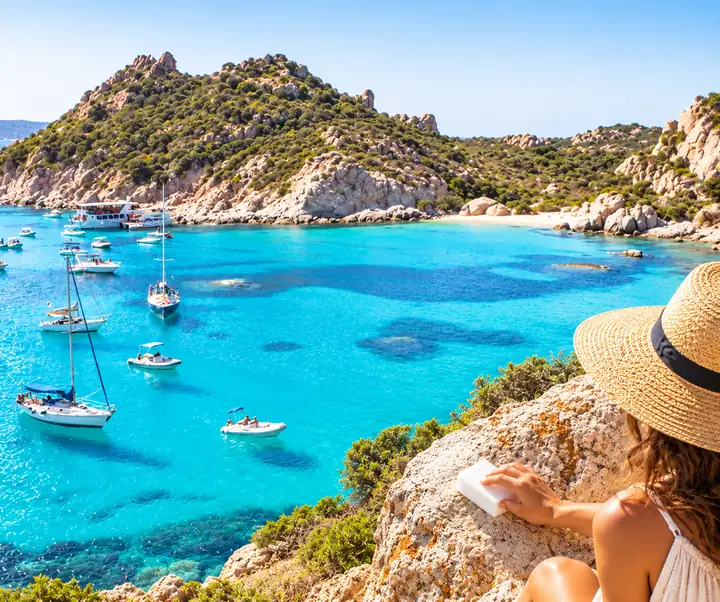
Elimina multitudes y elementos que estorban en las fotos de paisajes.
Retoca etiquetas, accesorios y detalles no deseados.
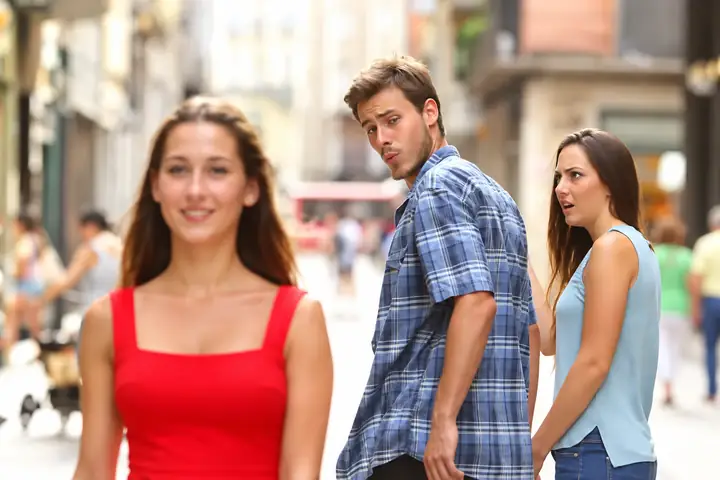
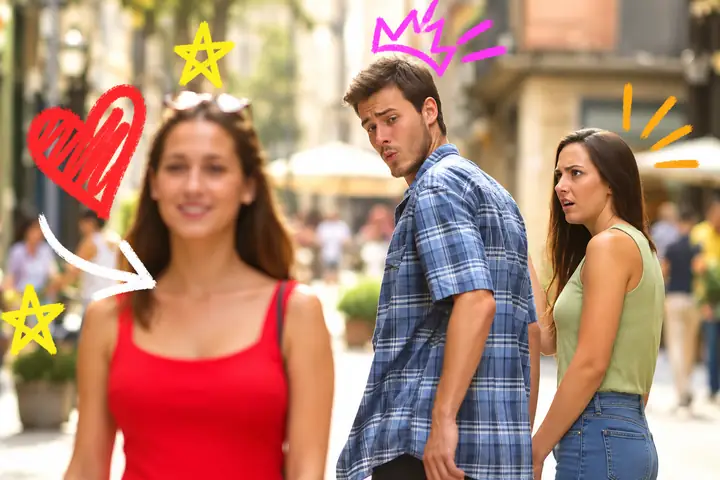
Elimina texto, pegatinas y elementos superpuestos.
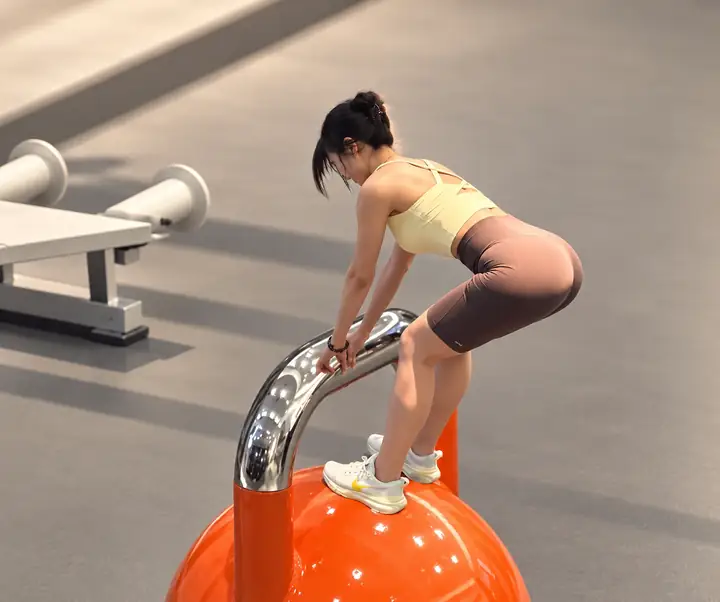
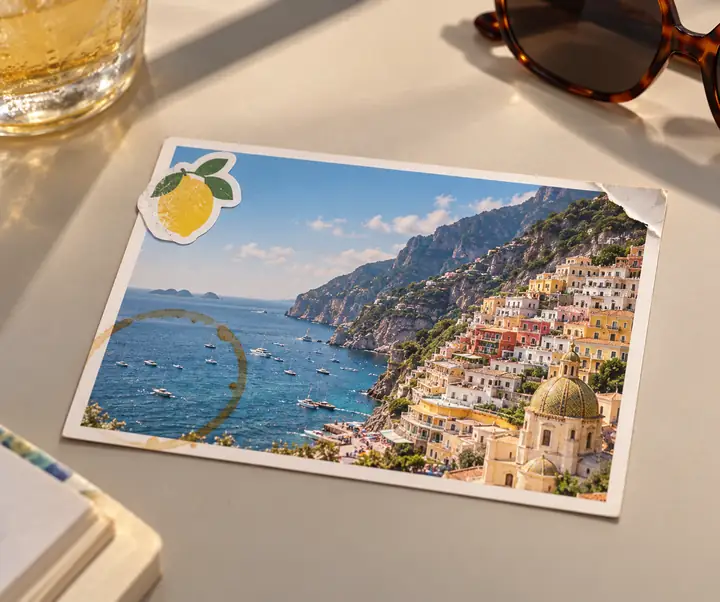
Prepara una imagen más limpia para compartir.
No dejes que una pequeña distracción desvíe la atención de una gran foto. Descubre cómo un editor asistido por IA puede ayudarte a eliminar objetos no deseados, cables eléctricos o elementos que estorban, e integrar la zona editada con su entorno. Para retocar más detalles, ve al editor de imágenes y revisa allí tu foto.

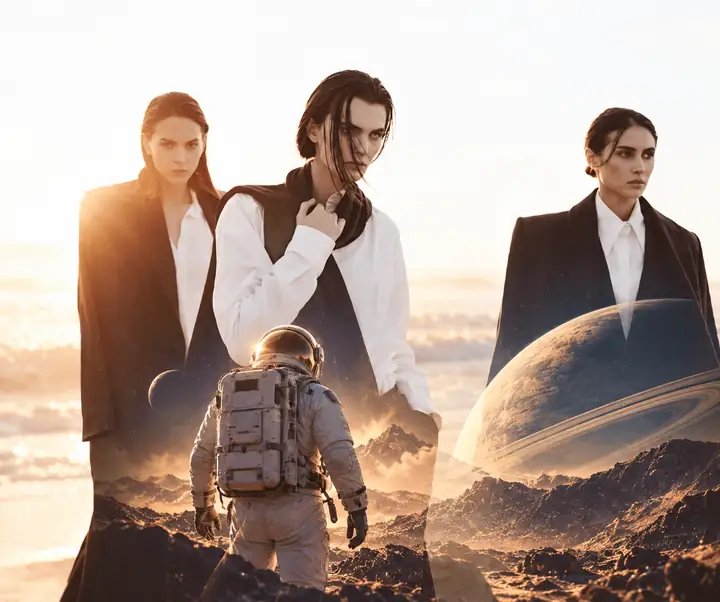
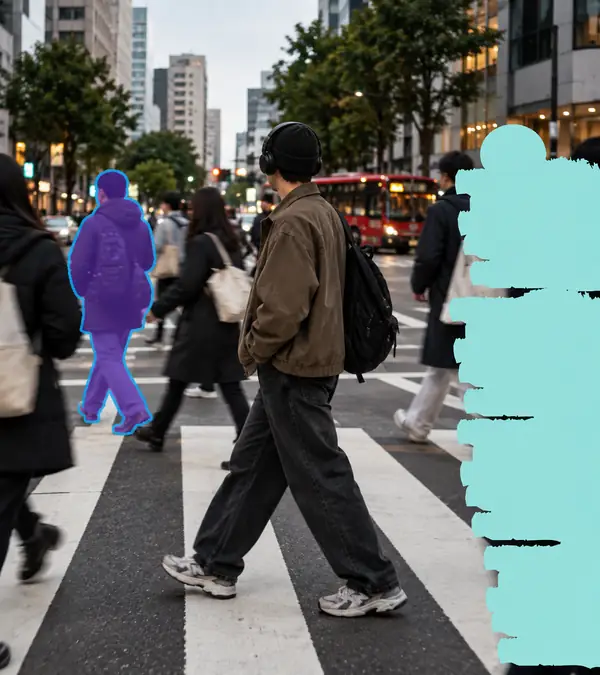
Ya sea que un transeúnte aparezca en tu retrato o que una escena concurrida distraiga de una foto de vacaciones, un flujo de trabajo para eliminar personas puede ayudarte a centrarte en el sujeto. Revisa el resultado detenidamente, especialmente alrededor de escenarios complejos, para que el fondo siga pareciendo realista.
Las marcas y las fechas no deseadas pueden desviar la atención de una imagen que te pertenece o que tienes permiso para editar. Explora un flujo de trabajo para limpiar fotos para tu propio material y comprueba los detalles editados antes de compartirlos. Para vídeos, elige un editor que admita específicamente archivos de vídeo y respeta los derechos del creador.
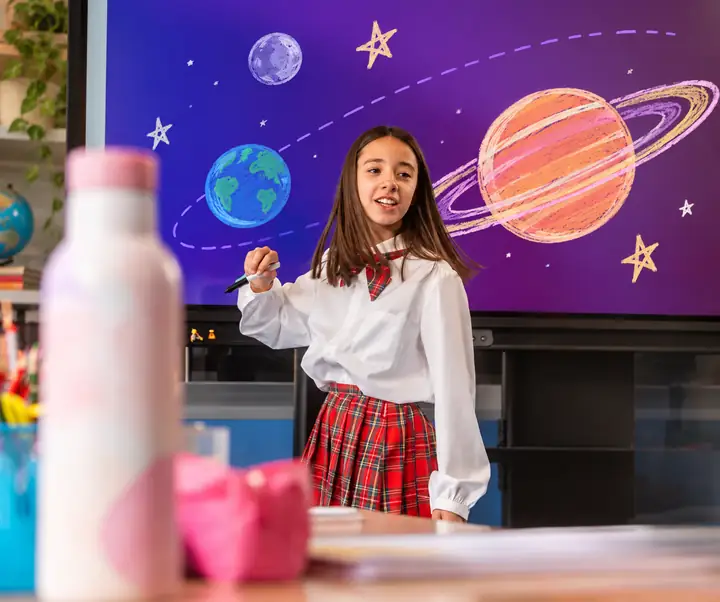

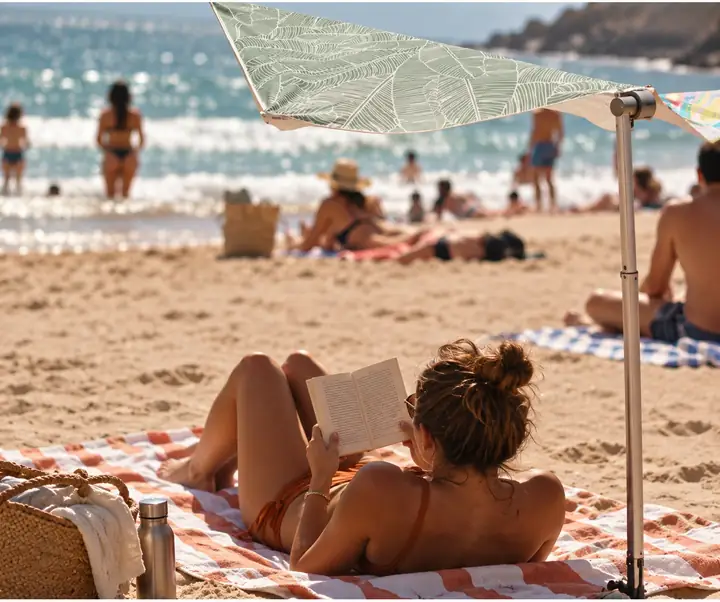

Las fechas, los subtítulos y los stickers antiguos pueden estorbar en una foto. Una edición para limpiar texto comienza por identificar el área que quieres cambiar y, después, comprobar si las texturas cercanas siguen pareciendo naturales. Es útil para fotografías personales, capturas de pantalla y elementos visuales que tienes derecho a modificar.
Al preparar tus propias fotografías de productos o recursos de marketing, los pequeños detalles visuales pueden hacer que una imagen se vea desordenada. Usa una edición de limpieza cuidadosa para perfeccionar imágenes autorizadas y, después, revisa los bordes, los reflejos y la textura antes de utilizar el resultado.
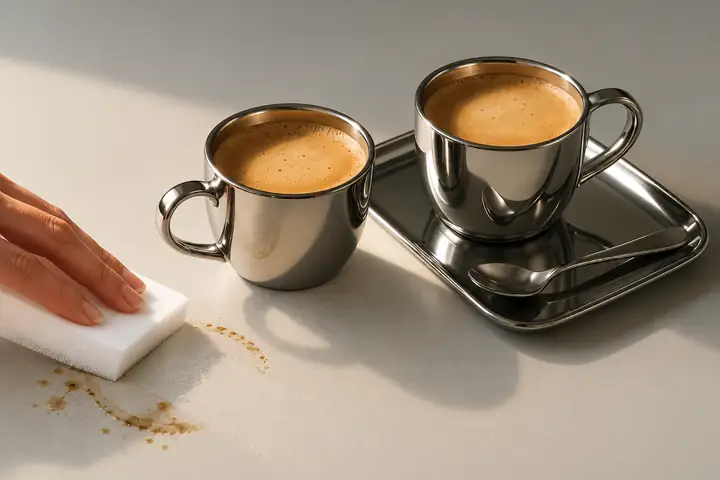

Una guía rápida para editar fotos con cuidado.
Continúa al editor y selecciona la fotografía que quieres cambiar.
Identifica las personas, el texto o los objetos que distraen de tu sujeto.
Observa detenidamente el fondo reemplazado y realiza los ajustes necesarios.
Exporta la imagen terminada con las opciones disponibles en el editor.
Cada foto requiere una limpieza distinta. Estas son algunas formas en que las personas describen las ediciones que necesitan.
«Quería que la atención volviera al inmueble anunciado, no al contenedor junto a la acera. Un fondo limpio hizo que toda la imagen resultara más fácil de interpretar».
Marcus T.
Fotógrafo inmobiliario
«Cuando viajo, a menudo encuentro a alguien cruzando un paisaje que, por lo demás, es precioso. Planificar la edición teniendo en cuenta el paisaje me ayuda a conservar el recuerdo».
Sarah Jenkins
Fotógrafa de viajes
«Las fotografías de productos funcionan mejor cuando el entorno es sencillo. Siempre reviso los bordes y los reflejos editados antes de publicar».

David L.
Propietario de una tienda online
«Un texto superpuesto tapaba la parte de una foto que quería usar. Describir exactamente qué había que borrar fue la forma más sencilla de empezar».
Elena Rodriguez
Responsable de redes sociales
«Eliminar un cable de una foto de un atardecer es solo la mitad del trabajo. Quiero que el color y la textura del cielo se vean uniformes después».
Kevin P.
Aficionado a la fotografía
Respuestas a preguntas habituales sobre cómo planificar una edición para eliminar objetos.
Un editor para eliminar objetos utiliza la imagen circundante como referencia para rellenar el área que selecciones. Revisa el resultado a tamaño completo, especialmente donde los patrones o los bordes atraviesan la zona editada.
Puedes planificar una edición para quitar a un transeúnte no deseado. Por lo general, los fondos sencillos son más fáciles de reconstruir que los edificios con muchos detalles o los grupos de personas superpuestas.
El tamaño de exportación depende del editor y de la imagen que proporciones. Consulta las opciones de descarga disponibles antes de guardar una versión para imprimir o para otros usos de alta resolución.
Esta página te dirige al editor. Allí se muestran los requisitos de cuenta o acceso antes de que uses sus funciones de edición.
Puedes indicar qué texto o marcas quieres eliminar de una imagen que sea tuya o que tengas permiso para editar. Las letras pequeñas sobre un fondo liso pueden ser más fáciles de eliminar que el texto superpuesto a detalles finos.
Los ejemplos de esta página se centran en fotografías. Si necesitas editar un video, comprueba que el editor que elijas admita archivos de video antes de subirlo.
Las fotos suelen guardarse en formato JPG, PNG o WebP. Consulta la sección de carga del editor para conocer los formatos admitidos actualmente y los límites de tamaño de archivo.
Trabaja primero en una zona pequeña y compárala con el original. Conviene revisar con especial atención los patrones repetitivos, las sombras y las líneas rectas.
Las imágenes se suben al editor, no a esta página. Lee su información de privacidad antes de enviar fotografías sensibles o personales.
Sí. Elige un ejemplo o accede al editor desde tu teléfono y consulta las opciones disponibles para subir y editar imágenes.
Lleva una imagen al editor y haz que destaquen los detalles que te importan.
Contáctanos
29 Mayflower Gardens, 31 Mayflower Place
Singapore 568894
Ponte en contacto directamente con el equipo de asistencia del editor si tienes preguntas sobre su servicio.