Viajeros
Una foto de un lugar emblemático incluye señales, transeúntes u objetos sueltos cerca del sujeto.
Reduce el desorden visual para que el lugar y el momento sigan siendo los protagonistas.
foto con borrador mágicoLimpieza de imágenes desde el navegador
El borrador mágico online te permite eliminar objetos que distraen y retocar fotos sin instalar un editor de escritorio. Empieza con una imagen y describe el retoque que quieres hacer.

Explora herramientas relacionadas
Cada tarea de retoque requiere un proceso distinto. Estas guías relacionadas te ayudan a comparar opciones antes de empezar.
Pensado para retoques reales
Usa el proceso online cuando quieras destacar mejor al sujeto, reducir las distracciones del fondo o conseguir una foto más fácil de compartir.
Una foto de un lugar emblemático incluye señales, transeúntes u objetos sueltos cerca del sujeto.
Reduce el desorden visual para que el lugar y el momento sigan siendo los protagonistas.
foto con borrador mágicoUna foto de producto contiene un cable, una etiqueta o un detalle de fondo que le resta protagonismo al artículo.
Consigue una presentación más cuidada antes de añadir la imagen a un anuncio o catálogo.
borrador mágico de CanvaUn retrato o una imagen para redes sociales tiene un pequeño elemento que distrae y debe eliminarse antes de publicarla.
Mantén la atención en la persona, el producto o el mensaje, en lugar del detalle no deseado.
borrador mágico para el rostroQuieres retocar una foto desde el teléfono sin tener que pasar a un ordenador.
Usa una opción desde el navegador para preparar imágenes rápidamente cuando sea adecuada para la tarea.
borrador mágico gratis para AndroidProceso sencillo
El proceso es breve a propósito: identifica el elemento que distrae, describe el cambio que deseas y revisa el resultado antes de usarlo.
Empieza con la foto que necesitas retocar e identifica el objeto, la marca o el detalle del fondo que quieres cambiar.
Da una instrucción específica que identifique el elemento no deseado y explique cómo debe quedar el área circundante.
Comprueba los bordes, las texturas, las sombras y las personas u objetos cercanos. Si la edición no resulta convincente, ajusta la instrucción o usa otra imagen de origen.
Revisión visual
Una eliminación bien hecha debe hacer que el elemento que distrae pase desapercibido, sin que el área reconstruida llame más la atención que el objeto original.
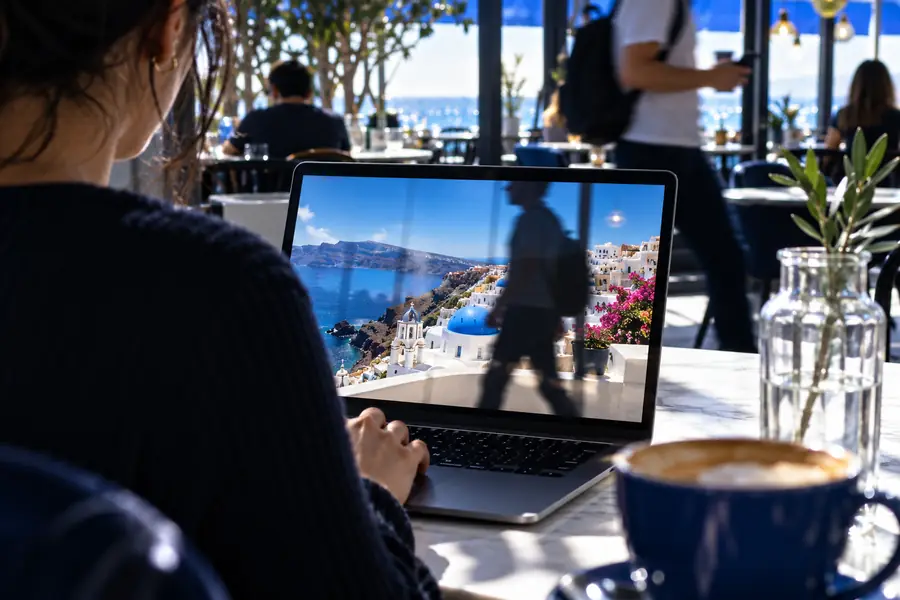 Antes del retoque
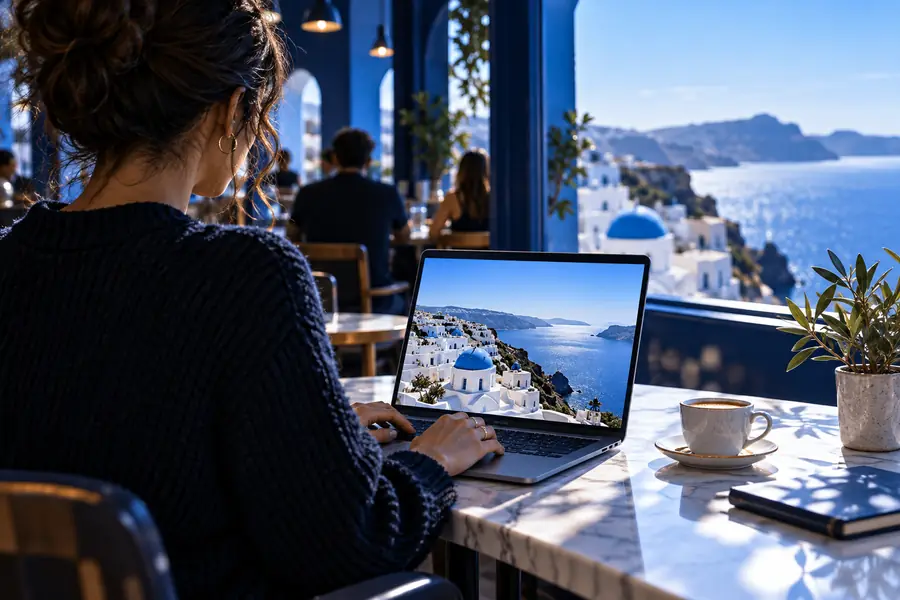 Después del retoque
El proceso de un vistazo
Estas cantidades describen el proceso de edición previsto, no garantizan un resultado concreto para cada imagen.
Conoce los límites
La eliminación de objetos es más fiable cuando el cambio solicitado está claro y la escena circundante ofrece suficiente información visual para reconstruir la zona.
Las multitudes densas, los patrones repetidos, los detalles arquitectónicos finos y las superficies reflectantes pueden dejar uniones visibles después de eliminar un objeto.
Alternativa
Recorta más de cerca, simplifica la solicitud o elige una imagen con más fondo alrededor.
Eliminar una persona de gran tamaño, un vehículo o un objeto en primer plano cambia una parte mayor de la escena y puede afectar la perspectiva, las sombras y la textura.
Alternativa
Comprueba el resultado a tamaño completo y haz ediciones más pequeñas cuando el elemento esté cerca de detalles importantes.
Los letreros, las etiquetas, las pantallas y las letras son zonas difíciles porque el texto reconstruido puede quedar distorsionado o ser incoherente.
Alternativa
Retoca el texto por separado o deja el texto original fuera del área editada.
Un borrador en línea es adecuado para retoques puntuales, no para fotomontajes completos, ajustes de color, diseños por capas ni restauraciones detalladas.
Solución alternativa
Usa un editor de fotos especializado cuando necesites capas, máscaras, selecciones precisas o controles avanzados.
Toma una decisión informada
Un borrador en el navegador resulta práctico para eliminar elementos que distraen, mientras que la edición manual sigue siendo útil cuando la precisión y el control importan más que la rapidez.
Ideal para
Borrador mágico en línea
Eliminar un elemento que distrae claramente en una foto
Editor de fotos manual
Retoques detallados y composiciones por capas
Preparación
Borrador mágico en línea
Abrir la herramienta de edición en un navegador
Editor de fotos manual
Instalar o abrir una aplicación de edición completa
Entrada
Borrador mágico en línea
Una imagen y una instrucción concreta
Editor de fotos manual
Capas de imagen, selecciones, máscaras o trazados
Control
Borrador mágico en línea
Ajuste guiado y centrado en la tarea
Editor de fotos manual
Control preciso sobre los bordes, la opacidad y la colocación
Revisar la necesidad
Borrador mágico online
Inspecciona el área reconstruida para detectar artefactos
Editor de fotos manual
Inspecciona cada ajuste manual mientras trabajas
Resultado ideal
Borrador mágico online
Una imagen más limpia con menos distracciones visuales
Editor de fotos manual
Una imagen dirigida artísticamente con precisión y cambios personalizados
Listo para editar
Trae una foto con un objetivo de limpieza claro y usa una instrucción específica. El flujo de trabajo online es más útil cuando puedes describir qué debería desaparecer y qué debería permanecer natural a su alrededor.
Limpia una imagenPreguntas frecuentes
Respuestas a las preguntas prácticas que la gente suele hacer antes de probar un flujo de trabajo online para eliminar objetos.
El borrador mágico online se refiere a un flujo de trabajo de limpieza de imágenes basado en el navegador que elimina objetos o distracciones no deseados de una foto. Describes el cambio y luego revisas cómo se reconstruyó el área circundante.
Elige una imagen e identifica el objeto que quieres eliminar. Escribe una instrucción precisa, envía la edición y revisa los bordes, las texturas, las sombras y los detalles cercanos antes de compartir el resultado.
Puede ser útil para eliminar muchos elementos concretos que distraen, pero los resultados varían según el tamaño del objeto, la complejidad del fondo, los reflejos, los patrones y el texto cercano. Por lo general, es más fácil revisar objetos pequeños y claramente separados que sujetos grandes o rodeados de otros elementos.
Puede ayudar a preparar borradores, imágenes para anuncios y redes sociales, y retoques fotográficos habituales. Para retoques de gran importancia, restauraciones detalladas o trabajos que requieran un control preciso, compara el resultado con el de un editor manual antes de entregarlo.