
Magic Eraser

Tutorial con fotos

Cómo usar el borrador mágico en paredes sin causar daños

La forma de usar el borrador mágico en paredes depende de lo que quieras eliminar de la imagen. Usa un pincel estrecho para marcas pequeñas o una pasada más amplia para objetos y elementos que distraen.

Revisa el resultado antes de guardar
Espacio de trabajo para editar fotos de paredes

Antes de comenzar

Elige la opción adecuada

El mejor flujo de trabajo depende de si estás editando una foto de una pared, limpiando una escena más amplia o trabajando desde una biblioteca de fotos del teléfono.

Ruta A

Ruta A: elimina una pequeña marca de la pared

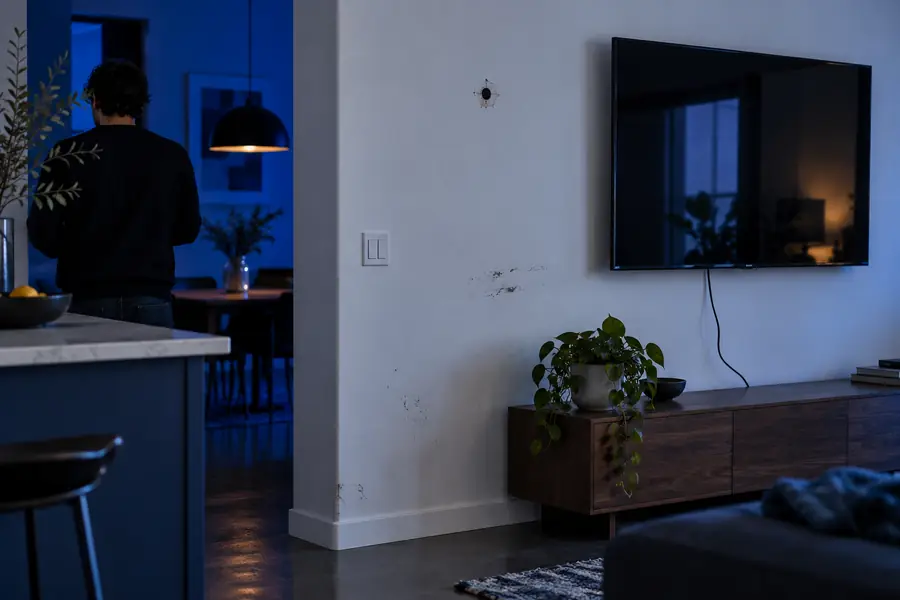
Elige esta ruta para roces, manchas diminutas, agujeros de clavos, interruptores de luz u otros detalles aislados sobre una superficie de pared mayormente uniforme.

  1. 1

    Abre una foto clara de la pared

    Usa la versión de mayor calidad disponible y recorta solo si el detalle de la pared es difícil de ver. Una imagen recta y bien iluminada proporciona al borrador mágico más textura circundante como referencia.

  2. 2

    Marca solo el detalle no deseado

    Mantén la selección ligeramente dentro de la marca en lugar de pasarla por toda la pared. Una selección controlada ayuda a conservar la textura de la pintura, las molduras, las sombras y los bordes cercanos.

  3. 3

    Inspecciona el área reparada

    Amplía la imagen alrededor de la selección y compárala con la pared circundante. Si el relleno se ve demasiado suave o repite un patrón cercano, deshazlo y haz una pasada más pequeña.

Ruta B

Ruta B: elimina una distracción más grande

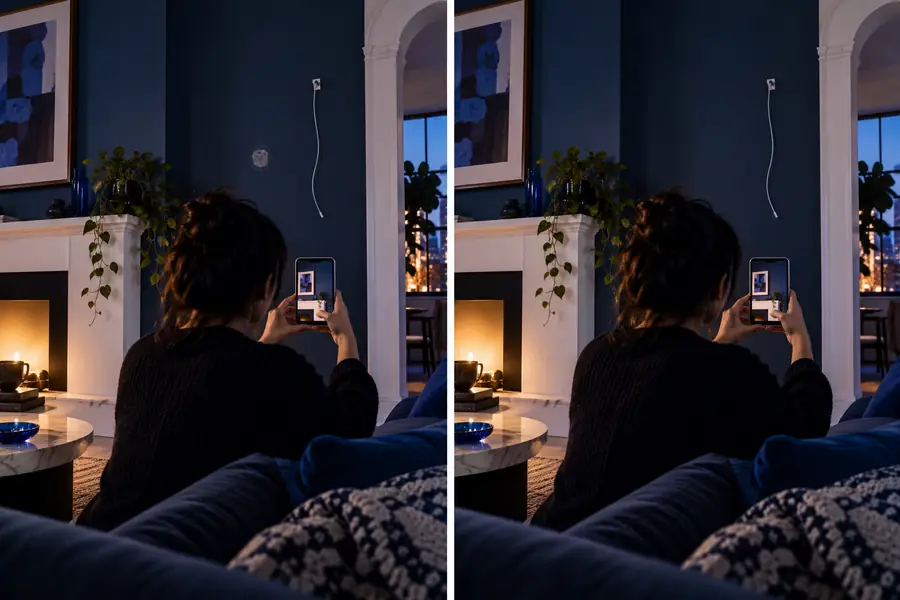
Usa una pasada más amplia cuando la foto de la pared incluya un póster, un objeto apoyado, un cable visible, el borde de un mueble o varias distracciones conectadas.

Foto de una pared con una distracción visible antes de la edición Antes de la limpieza
Foto de una pared con la distracción eliminada y la superficie integrada Después de la limpieza
El objetivo es lograr una pared creíble, no una superficie perfectamente plana. Conserva las sombras naturales, las líneas de las esquinas, la textura y la iluminación irregular para que el área editada no parezca superpuesta.

Control de calidad

Comprobación final: conoce los límites

Un borrador mágico edita la fotografía; no repara ni limpia físicamente la pared. Revisa cuidadosamente el resultado cuando la superficie tenga una estructura marcada o detalles arquitectónicos importantes.

No puede reparar la pared real

Eliminar una marca de una imagen cambia los píxeles de la foto, no la pintura, el yeso ni la superficie de la habitación.

Solución alternativa

Usa la imagen editada para presentaciones, planificación o anuncios, y realiza las reparaciones físicas por separado.

Puede tener dificultades con las texturas marcadas

Los ladrillos, los paneles de madera, el papel tapiz estampado y la pintura muy moteada pueden hacer que el área reemplazada parezca repetida o artificial.

Solución alternativa

Usa una selección más pequeña, realiza varias pasadas controladas y compara el resultado a tamaño completo.

No puede conocer la geometría oculta

Si un objeto cubre una esquina, un enchufe, un zócalo o una sombra proyectada, la herramienta tiene que inferir qué hay detrás.

Solución alternativa

Conserva intactos los bordes estructurales y evita seleccionar a través de molduras, esquinas u otras líneas que definan la habitación.

Puede suavizar los detalles cercanos

Un pincel amplio puede desenfocar las letras, los herrajes, los bordes del arte mural o las transiciones sutiles de iluminación junto al área seleccionada.

Solución alternativa

Empieza con el pincel práctico más pequeño y revisa el borde antes de conservar el resultado.

Da el siguiente paso

¿Listo para limpiar la foto de la pared?

Abre el editor de imágenes con una instrucción específica de limpieza y, después, revisa la textura y los bordes de la pared antes de conservar el resultado. Un prompt preciso y una selección moderada suelen producir una edición más natural que una intervención amplia.

Editar mi foto de una pared
  • Describe la marca u objeto exacto
  • Mantén las selecciones alejadas de molduras y esquinas
  • Revisa el resultado a tamaño completo

Preguntas frecuentes

Preguntas frecuentes del tutorial

Abre una foto clara de la pared, identifica la marca u objeto que quieres eliminar y selecciona solo esa zona. Revisa la textura de la pintura circundante, las esquinas, las molduras y las sombras antes de guardar la imagen editada.

Empieza con pequeñas distracciones aisladas, como rozaduras, agujeros de clavos, manchas o marcas sueltas. Esto te permitirá comprender mejor cómo el borrador mágico maneja la textura de la pared antes de intentar eliminar un objeto más grande.

Usa una selección pequeña para una sola marca y una selección más amplia solo cuando la distracción cubra una zona conectada. Mantener la selección controlada ayuda al borrador mágico a conservar los bordes cercanos y la iluminación natural.

Es posible que el área seleccionada sea demasiado grande o que la pared tenga una textura difícil de reconstruir. Deshaz la edición, reduce la selección y comprueba si el resultado atraviesa una esquina, una moldura, una línea de sombra o una superficie con patrones.

No. Cambia la pared en la fotografía, no en la habitación física. Usa la imagen editada para la limpieza visual, la presentación o la planificación, y trata las manchas o los daños reales con un método de reparación adecuado.

Editar una foto
Editar una foto