
Magic Eraser

¿Puedes usar Magic Eraser gratis?

Si buscaste acceso gratuito a un borrador mágico, empieza por comprobar qué ofrece realmente el sitio al que accedes. Una vista previa de la edición, una exportación finalizada y el uso sin restricciones son cosas distintas; confirma las condiciones antes de subir una foto que no puedas reemplazar fácilmente.

Consulta las condiciones de acceso en el sitio al que accedes
Ilustración de un flujo de trabajo de edición de imágenes

Antes de empezar

Conserva una copia original de tu foto y decide qué considerarías un resultado utilizable antes de probar cualquier borrador mágico.

Advertencias sobre el acceso

Esta página no puede confirmar las condiciones actuales de un sitio de terceros. Compruébalas donde vayas a hacer la edición.

No se garantiza la exportación gratuita

Una herramienta puede permitirte empezar una edición sin ofrecerte el archivo final en las mismas condiciones. Una vista previa por sí sola no indica qué podrás descargar.

Alternativa

Consulta la pantalla de exportación y sus condiciones antes de dedicar tiempo a una imagen detallada.
No se garantiza la ausencia de marcas de agua

Las reglas sobre marcas de agua pueden depender del sitio y de cómo se exporte la imagen. Esta página no puede garantizar un archivo final sin marca de agua.

Alternativa

Examina una imagen de prueba descargada a tamaño completo antes de usarla en otro lugar.

No se garantiza que todas las escenas queden naturales

Eliminar un objeto de una tela estampada, un rostro o una zona con sombras complejas puede dejar errores de reconstrucción visibles.

Alternativa

Prueba primero en una zona pequeña y sencilla, y conserva el original para compararlo.

Una prueba completa

Considera el primer intento como una prueba tanto de la edición como de las condiciones de acceso, no como una garantía de obtener una imagen terminada.

  1. 1

    Elige una foto que puedas reemplazar

    Haz una copia del original. Elige un elemento que distraiga y tenga suficiente fondo alrededor para que la reparación resulte creíble, como un transeúnte lejano en lugar de una parte del rostro del sujeto.

  2. 2

    Describe una eliminación concreta

    Indica qué debe desaparecer y qué debe permanecer intacto. En el sitio de destino, confirma que el proceso de edición disponible permite hacer el cambio que buscas antes de proporcionar la imagen.

  3. 3

    Examina el resultado real

    Compara la zona editada con el original y comprueba si puedes exportar el archivo en condiciones aceptables. Amplía la imagen para revisar los bordes, las texturas repetidas y las sombras antes de compartirla.

Tabla de opciones

La comparación útil es entre lo que puedes ver durante la edición y lo que realmente puedes conservar después.

Iniciar o previsualizar una edición
Usar un archivo terminado

Pregunta principal

Iniciar o previsualizar una edición

¿Puedo probar la eliminación?

Usar un archivo terminado

¿Puedo conservar un resultado utilizable?

Acceso

Iniciar o previsualizar una edición

Comprueba si se abre el proceso de edición.

Usar un archivo terminado

Comprueba las condiciones actuales de exportación.

Calidad de imagen

Iniciar o previsualizar una edición

Inspecciona la vista previa visible para detectar defectos evidentes.

Al usar un archivo terminado

Inspecciona la imagen guardada a su tamaño real.

Marca de agua

Al iniciar o previsualizar una edición

Una vista previa no basta para determinarlo.

Al usar un archivo terminado

Examina el archivo descargado.

Resolución

Al iniciar o previsualizar una edición

Es posible que la vista previa no represente el archivo final.

Al usar un archivo terminado

Comprueba que las dimensiones del archivo exportado sean adecuadas para el uso previsto.

Mejor siguiente paso

Al iniciar o previsualizar una edición

Prueba con una foto sencilla y de poca importancia.

Al usar un archivo terminado

Conserva el original hasta que hayas inspeccionado el archivo exportado.

Una edición para inspeccionar

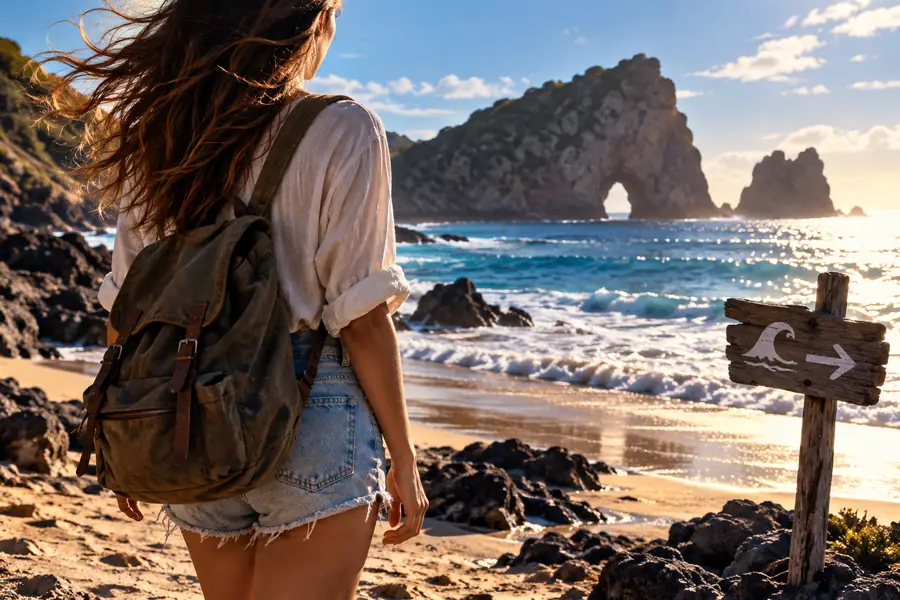
Retrato en la playa presentado como ejemplo del antes Antes
Retrato en la playa presentado como ejemplo del después Después
Comparación ilustrativa, no un resultado verificado de la herramienta de destino. Para tu propia prueba del borrador mágico, inspecciona la zona modificada y el archivo exportado en lugar de juzgar el resultado solo por una vista previa pequeña.

Qué puede fallar

Una vista previa que se ve bien puede no ofrecer el resultado que necesitas. Estas opciones abordan tres motivos diferentes para detenerse.

El creador de publicaciones para redes sociales

La edición parece limpia hasta que aparece una marca en la imagen guardada.

Comprueba el archivo final antes de programar o publicar la entrada.

borrador mágico gratis sin marca de agua

El editor para navegador

El proceso parece accesible, pero no está claro qué pasos de edición ofrece.

Comprueba qué te permite hacer la opción basada en el navegador antes de dedicarle más tiempo a la edición.

borrador mágico en línea

El fotógrafo de retratos

Al eliminar una distracción, se distorsionan el pelo, la piel o el fondo junto a una persona.

Examina la foto editada a tamaño completo y considera eliminar una zona más sencilla.

borrador mágico para fotos

Prueba la edición antes de depender de ella

Lleva una copia de la foto y una solicitud precisa de eliminación al sitio de destino. Comprueba allí las herramientas disponibles, las condiciones de acceso y el resultado de la exportación; esta página no puede garantizar que un borrador mágico produzca un archivo utilizable para todas las imágenes.

Prueba a editar una imagen
  • Conserva la imagen original
  • Examina la zona editada
  • Comprueba el archivo exportado

Sus propias preguntas frecuentes

Es posible, pero iniciar una edición y descargar un archivo terminado pueden estar sujetos a condiciones distintas. Consulta las condiciones de exportación vigentes del sitio de destino y prueba un archivo guardado antes de contar con él para un proyecto.

No necesariamente. Examina la imagen descargada, ya que la vista previa puede no mostrar las mismas marcas o dimensiones que el archivo exportado.

Usa una copia de una imagen que no sea importante, con una pequeña distracción sobre un fondo bastante sencillo. Así será más fácil detectar si la zona editada tiene bordes, texturas o sombras poco naturales.

El área que falta debe rellenarse a partir del contexto visual, lo que puede resultar difícil alrededor de rostros, texto, patrones repetitivos y sombras marcadas. Compara el resultado a tamaño completo e intenta una eliminación más pequeña o menos compleja si el destino lo permite.

No. En la edición de fotos, borrador mágico se refiere a eliminar un elemento visible de una imagen; una esponja de limpieza física se usa en superficies. Sigue las instrucciones correspondientes a la herramienta o el material específico que pretendas utilizar.

Editar una foto
Editar una foto