実際の壁を修理することはできません
画像から汚れを取り除いても、変わるのは写真のピクセルであり、部屋の塗装、しっくい、表面そのものではありません。
回避策
編集した画像は、プレゼンテーション、計画、掲載用に使用し、実際の修理は別途行ってください。
写真チュートリアル
壁でマジック消しゴムを使う方法は、画像から何を取り除きたいかによって異なります。小さな跡には細いブラシを使い、目障りな物や散らかった物には、より広い範囲を一度に処理します。

始める前に
最適なワークフローは、壁の写真を編集するのか、より広いシーンを修正するのか、それともスマートフォンの写真ライブラリから作業するのかによって異なります。
方法A
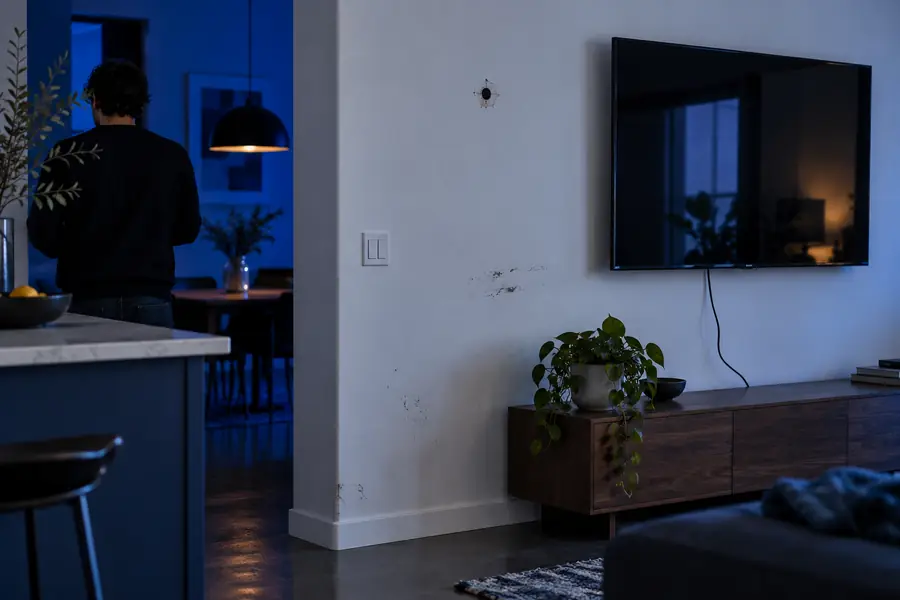
擦り跡、小さな汚れ、釘穴、照明スイッチ、その他、ほぼ均一な壁面上にある孤立した細部には、この方法を選びます。
利用できる中で最高品質のバージョンを使い、壁の細部が見えにくい場合にのみトリミングします。まっすぐで明るい画像のほうが、マジック消しゴムが周囲の質感を参照しやすくなります。
壁全体をなぞるのではなく、選択範囲を跡の少し内側に収めます。選択範囲を絞ることで、塗装の質感、縁取り、影、近くの輪郭を保ちやすくなります。
選択範囲の周囲を拡大し、周りの壁と比較します。塗りつぶした部分が滑らかすぎたり、近くのパターンが繰り返されたりしている場合は、元に戻して、より小さな範囲で処理します。
方法B
壁の写真にポスター、立てかけた物、見えているケーブル、家具の端、またはつながった複数の不要物が含まれている場合は、より広い範囲を一度に処理します。
 クリーンアップ前
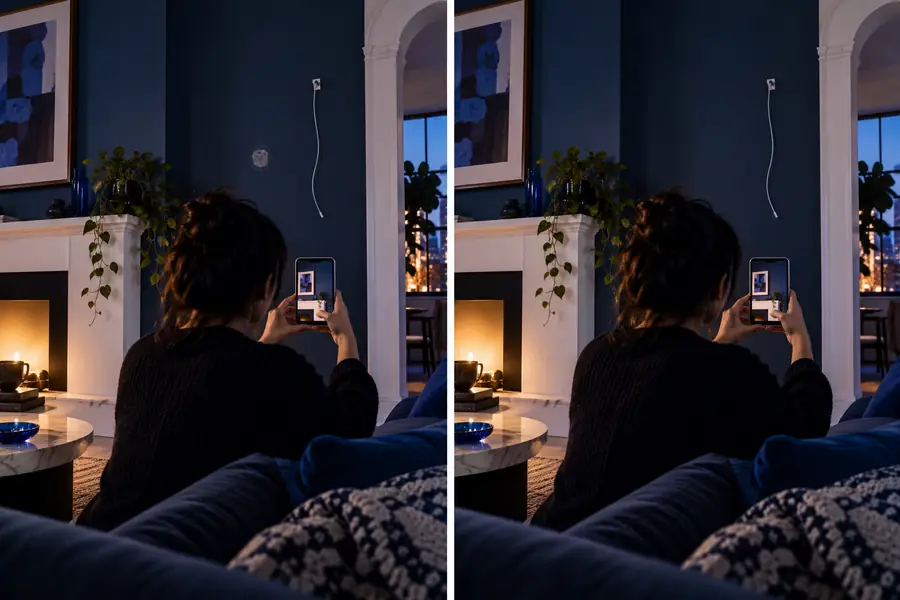 クリーンアップ後
品質管理
マジック消しゴムは写真を編集するものであり、壁を物理的に修理したり掃除したりするものではありません。表面の構造がはっきりしている場合や、重要な建築上の細部がある場合は、結果を入念に確認してください。
画像から汚れを取り除いても、変わるのは写真のピクセルであり、部屋の塗装、しっくい、表面そのものではありません。
回避策
編集した画像は、プレゼンテーション、計画、掲載用に使用し、実際の修理は別途行ってください。
レンガ、木製パネル、柄入り壁紙、色ムラの大きい塗装では、置き換えた部分が繰り返し模様や不自然な見た目になることがあります。
回避策
選択範囲を小さくし、複数回に分けて慎重に処理し、原寸大で結果を比較してください。
物体が角、コンセント、幅木、または落ち影を覆っている場合、ツールはその背後にあるべきものを推測する必要があります。
回避策
構造上のエッジはそのまま残し、装飾材、角、または部屋の形状を定義するその他の線をまたいで選択しないでください。
幅の広いブラシを使うと、選択範囲の近くにある文字、金具、壁のアートの端、微妙な光の変化がぼやけることがあります。
回避策
まずは実用上可能な最小サイズのブラシから始め、結果を確定する前に境界を確認してください。
次のステップへ
具体的な修正指示を入力して画像エディターを開き、結果を保存する前に壁の質感と境界線を確認しましょう。正確なプロンプトと控えめな選択範囲を使うと、広範囲に処理するより自然な編集に仕上がることが多くなります。
壁の写真を編集するよくある質問
壁がはっきり写った写真を開き、消したい跡や物体を特定して、その部分だけを選択します。編集した画像を保存する前に、周囲の塗装の質感、角、見切り材、影を確認しましょう。
擦り跡、釘穴、汚れ、余分な跡など、小さく孤立した不要物から始めましょう。こうした対象で、より大きな物体に取り組む前に、マジック消しゴムが壁の質感をどのように処理するかを確認できます。
1つの跡には小さな選択範囲を使い、不要物がつながった範囲を覆っている場合にのみ、より広い範囲を選択します。選択範囲を適切に抑えることで、マジック消しゴムが近くの境界線や自然な光を保ちやすくなります。
選択範囲が広すぎるか、壁に再現が難しい質感が含まれている可能性があります。処理を元に戻して選択範囲を小さくし、角、見切り線、影、模様のある表面にまたがっていないか確認してください。
いいえ。写真の中の壁を変更するだけで、実際の部屋の壁は変わりません。編集した画像は、見た目の整理、プレゼンテーション、計画に使用し、実際の汚れや損傷には適切な修繕方法で対処してください。