Retratos e selfies
Remova intrusos e distrações do fundo.
Removedor de objetos de fotos com IA
Descubra como remover objetos, pessoas, textos e distrações indesejadas das suas fotos.
Explore limpezas de fotos de retratos, paisagens, imagens de produtos, capturas de tela e muito mais.
Remova intrusos e distrações do fundo.
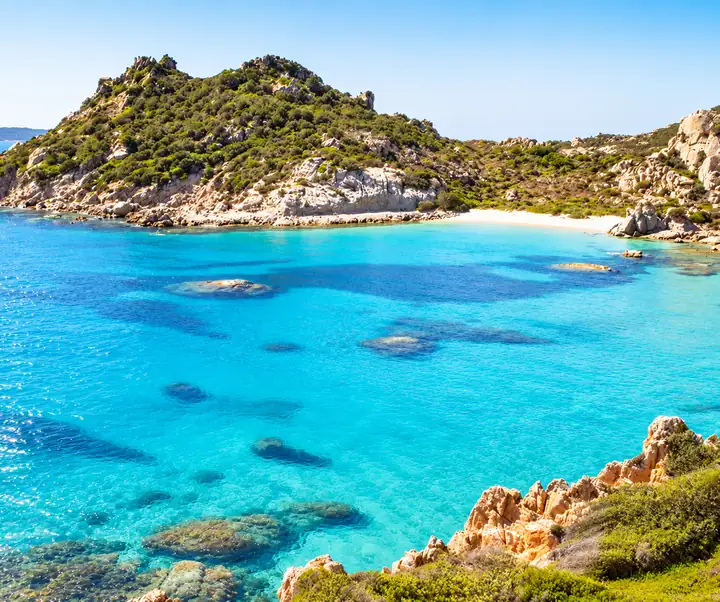
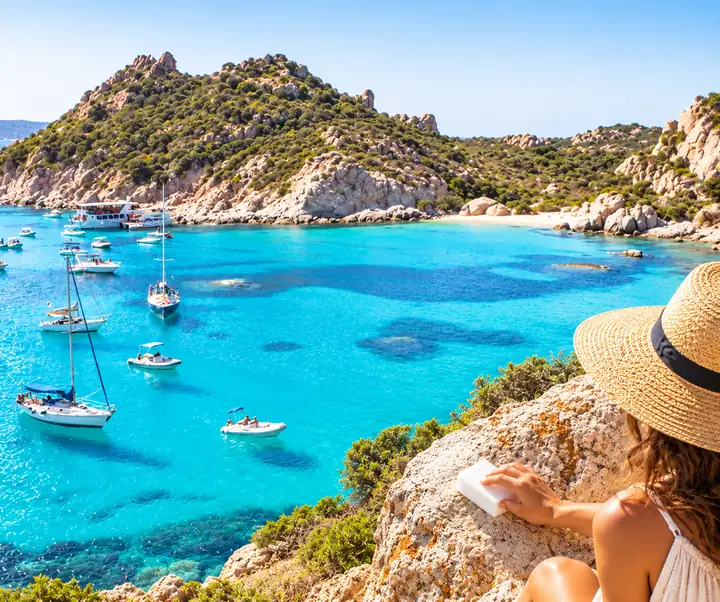
Remova multidões e elementos indesejados de fotos panorâmicas.
Organize etiquetas, objetos e detalhes indesejados.
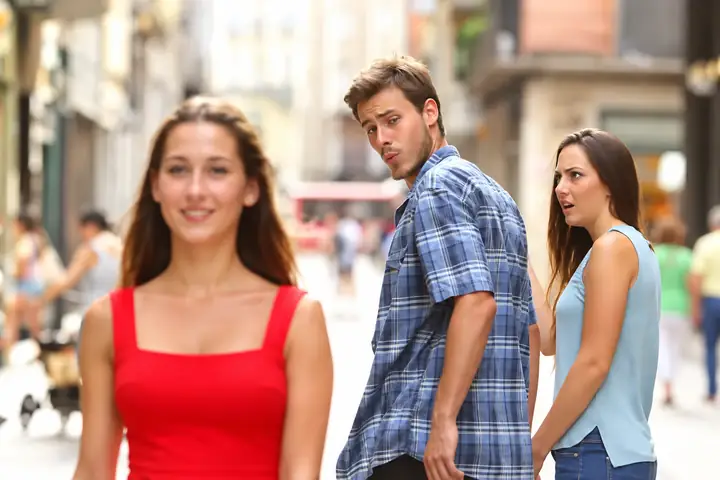
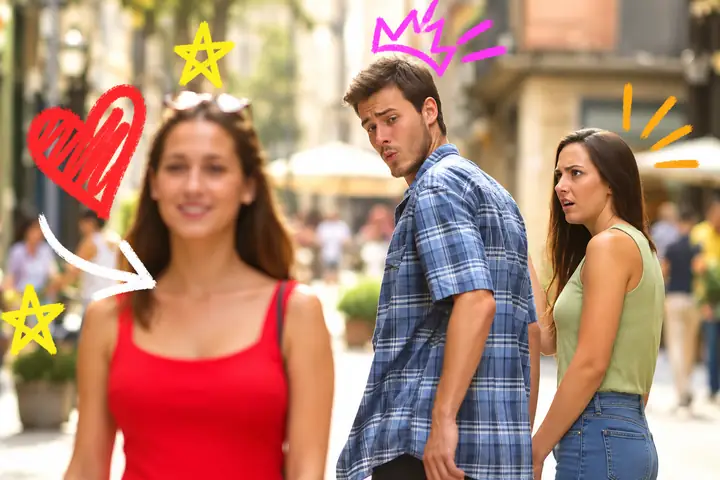
Remova textos, adesivos e sobreposições.
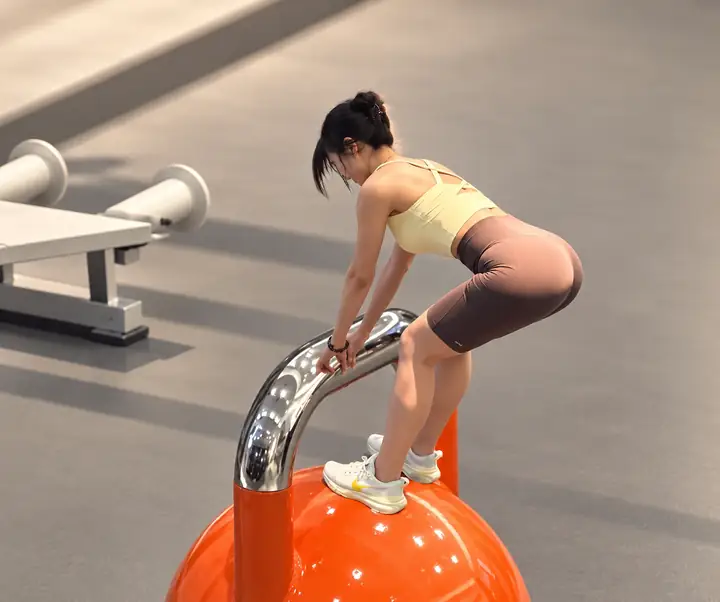
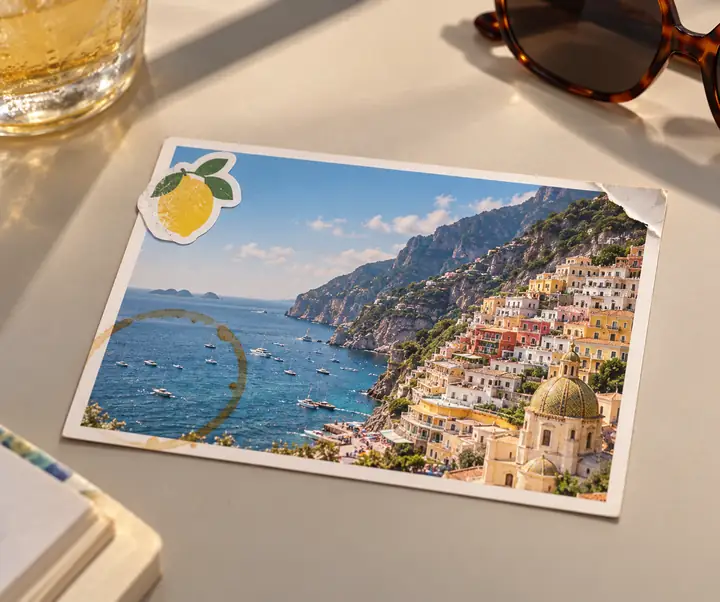
Prepare uma imagem mais limpa para compartilhar.
Não deixe que uma pequena distração desvie a atenção de uma ótima foto. Explore como um editor com assistência de IA pode ajudar você a remover objetos indesejados, fios elétricos ou elementos indesejados e integrar a área editada ao ambiente ao redor. Para um retoque mais preciso, continue no editor de imagens e revise sua foto lá.
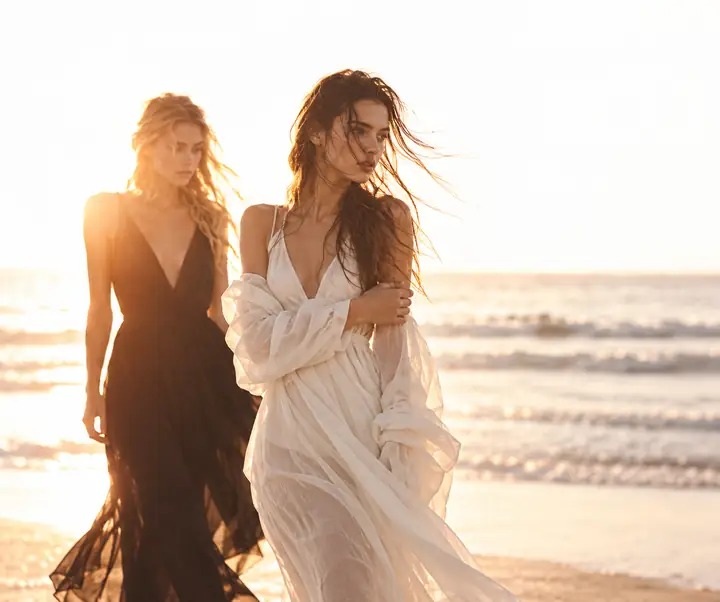
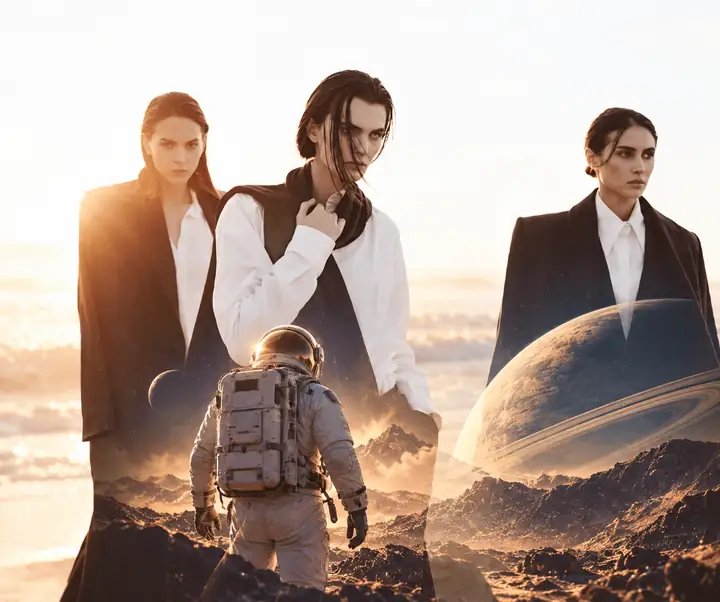
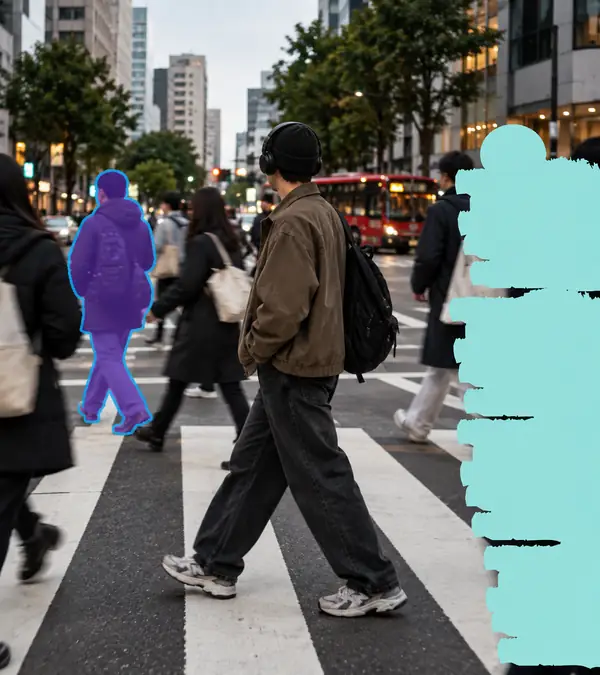
Se um transeunte atravessar seu retrato ou uma cena movimentada distrair a atenção de uma foto de viagem, um fluxo de trabalho para remoção de pessoas pode ajudar você a manter o foco no assunto principal. Revise o resultado com cuidado, especialmente em cenários complexos, para que o fundo continue convincente.
Marcas indesejadas e carimbos de data podem desviar a atenção de uma imagem que pertence a você ou que você tem permissão para editar. Explore um fluxo de trabalho para limpeza de fotos para seu próprio material e verifique os detalhes editados antes de compartilhar. Para vídeos, escolha um editor que ofereça suporte específico a arquivos de vídeo e respeite os direitos do criador.
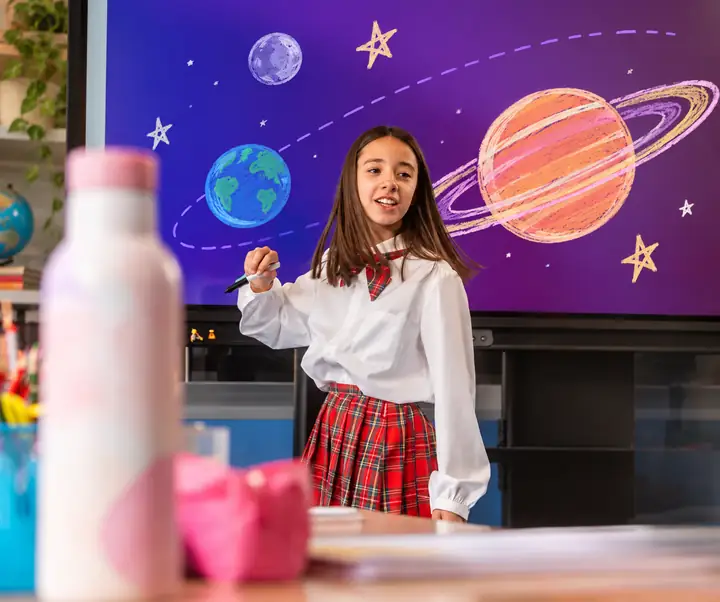

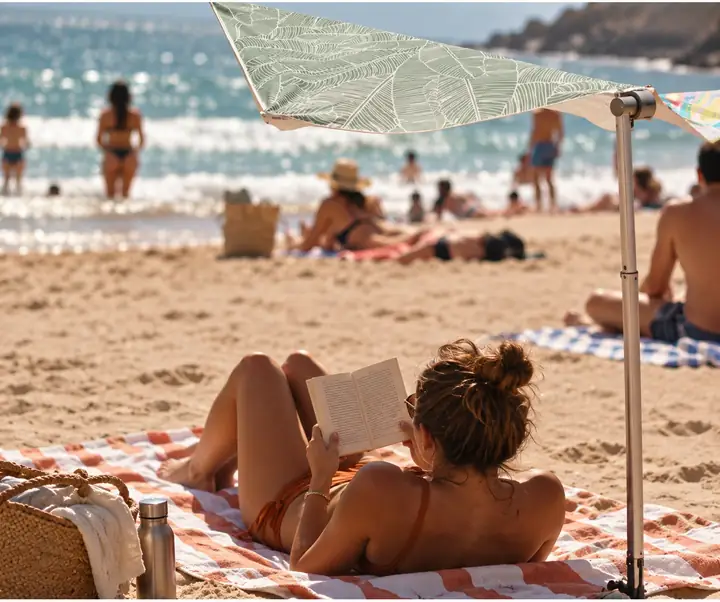
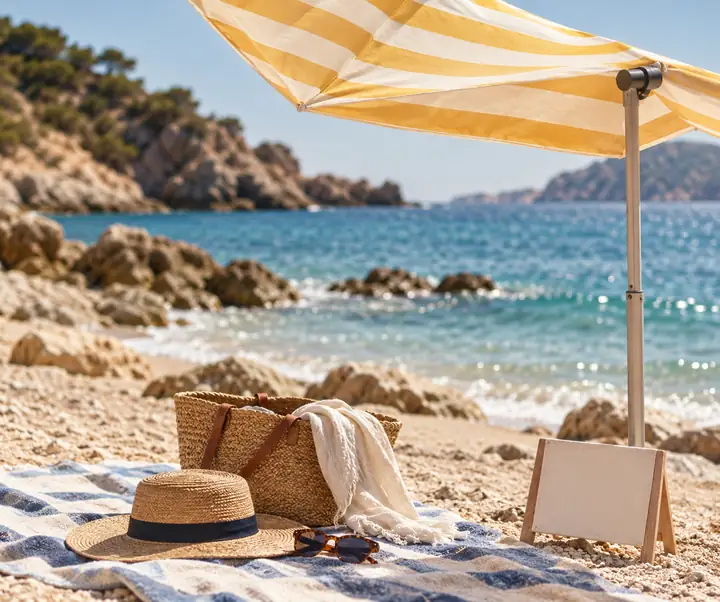
Carimbos de data antigos, legendas e adesivos podem atrapalhar uma foto. Uma edição para limpar textos começa identificando a área que você deseja alterar e, em seguida, verificando se as texturas próximas ainda parecem naturais. Isso é útil para fotografias pessoais, capturas de tela e elementos visuais que você tem o direito de modificar.
Ao preparar suas próprias fotografias de produtos ou materiais de marketing, pequenos detalhes visuais podem deixar uma imagem com aparência desorganizada. Use uma edição cuidadosa de limpeza para aprimorar imagens autorizadas e, em seguida, inspecione as bordas, os reflexos e a textura antes de usar o resultado.
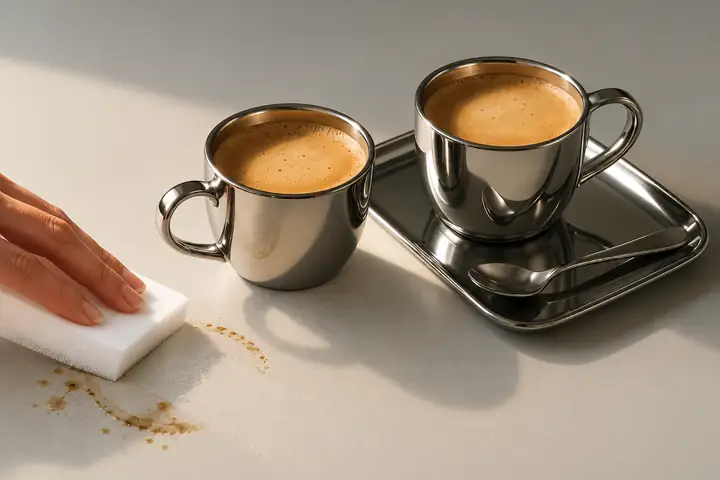
Um guia rápido para fazer uma edição de fotos cuidadosa.
Acesse o editor e selecione a fotografia que deseja alterar.
Identifique as pessoas, os textos ou os objetos que desviam a atenção do assunto principal.
Observe atentamente o fundo substituído e faça os ajustes necessários.
Exporte sua imagem finalizada usando as opções disponíveis no editor.
Fotos diferentes exigem retoques diferentes. Aqui estão algumas maneiras como as pessoas descrevem as edições de que precisam.
“Eu queria que o foco voltasse para o anúncio de um imóvel, não para a lixeira junto ao meio-fio. Um fundo limpo deixou toda a imagem mais fácil de interpretar.”
Marcus T.
Fotógrafo imobiliário
“Durante uma viagem, muitas vezes encontro alguém atravessando uma paisagem que, de resto, é linda. Planejar a edição pensando no cenário me ajuda a preservar a lembrança.”
Sarah Jenkins
Fotógrafa de viagens
“Fotografias de produtos funcionam melhor quando o entorno é simples. Sempre verifico as bordas editadas e os reflexos antes de publicar.”
David L.
Dono de loja virtual
“Uma legenda estava cobrindo a parte de uma foto que eu queria usar. Descrever exatamente o que remover foi a maneira mais fácil de começar.”
Elena Rodriguez
Gerente de mídias sociais
“Remover uma linha de uma foto do pôr do sol é apenas metade do trabalho. Quero que a cor e a textura do céu pareçam consistentes depois.”
Kevin P.
Entusiasta de fotografia
Respostas para perguntas comuns sobre como planejar uma edição para remover objetos.
Um editor de remoção de objetos usa a imagem ao redor como contexto ao preencher uma área que você seleciona. Inspecione o resultado em tamanho real, especialmente onde padrões ou bordas atravessam a área editada.
Você pode planejar uma edição em torno de um transeunte indesejado. Fundos simples geralmente são mais fáceis de restaurar do que arquiteturas detalhadas ou pessoas sobrepostas.
O tamanho da exportação depende do editor e da imagem fornecida. Verifique as configurações de download disponíveis antes de salvar uma versão para impressão ou outros usos em alta resolução.
Esta página encaminha você para o editor. Todos os requisitos de conta ou acesso são mostrados lá antes que você use os recursos de edição.
Você pode descrever a remoção de texto ou marcas em uma imagem que pertence a você ou que você tem permissão para editar. Letras pequenas em um fundo simples podem ser mais fáceis de remover do que textos que cobrem detalhes finos.
Os exemplos aqui se concentram em fotografias estáticas. Se precisar editar um vídeo, confirme se o editor escolhido é compatível com arquivos de vídeo antes de fazer o upload.
Fotos comuns são salvas como JPG, PNG ou WebP. Verifique o painel de upload do editor para consultar os formatos compatíveis e os limites de tamanho de arquivo atuais.
Trabalhe primeiro em uma área pequena e compare-a com o original. Vale a pena verificar com atenção especial padrões repetidos, sombras e linhas retas.
Os uploads acontecem no editor, não nesta página. Leia as informações de privacidade do editor antes de enviar fotografias sensíveis ou pessoais.
Sim. Escolha um exemplo ou continue para o editor pelo celular e verifique os controles de upload e edição disponíveis.
Leve uma imagem ao editor e faça os detalhes importantes para você se destacarem.
Entre em contato
29 Mayflower Gardens, 31 Mayflower Place
Singapore 568894
Entre em contato diretamente com a equipe de suporte do editor para tirar dúvidas sobre o serviço.