ポートレートと自撮り
写り込んだ人や背景の不要なものを消去します。
AI写真オブジェクト除去ツール
写真から不要なオブジェクト、人物、テキスト、邪魔なものを削除する方法をご紹介します。
ポートレート、風景、商品写真、スクリーンショットなどの写真クリーンアップをお試しください。
写り込んだ人や背景の不要なものを消去します。
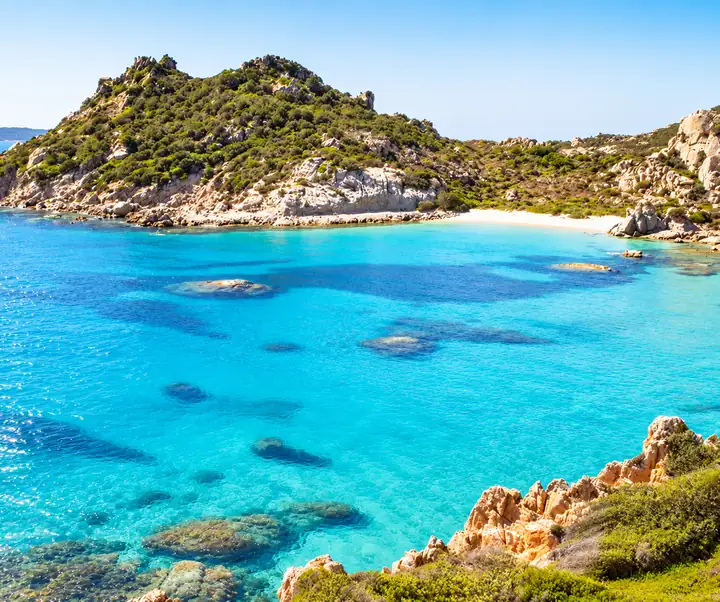
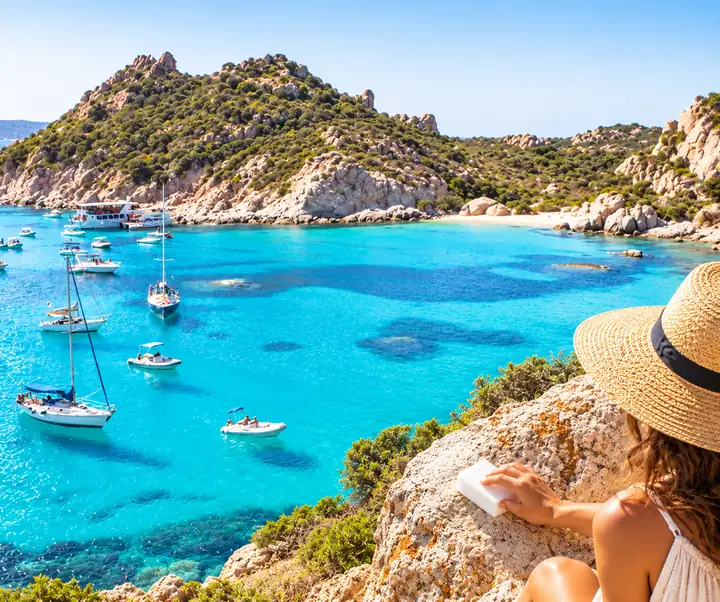
風景写真から人混みや雑然としたものを取り除きます。
ラベル、小道具、不要な細部を整えます。
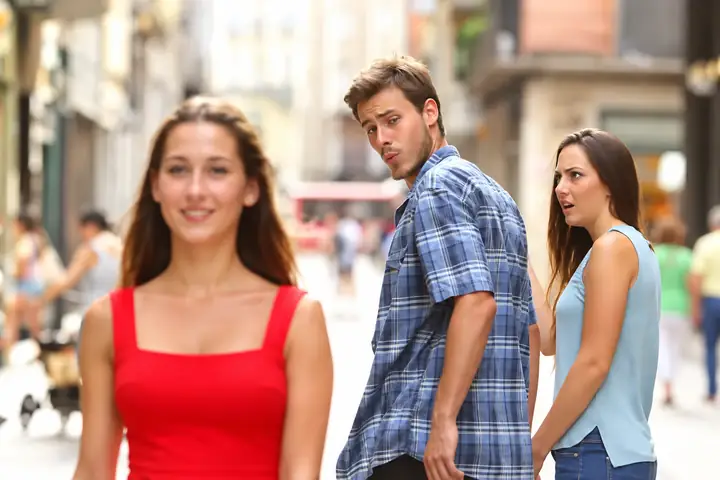
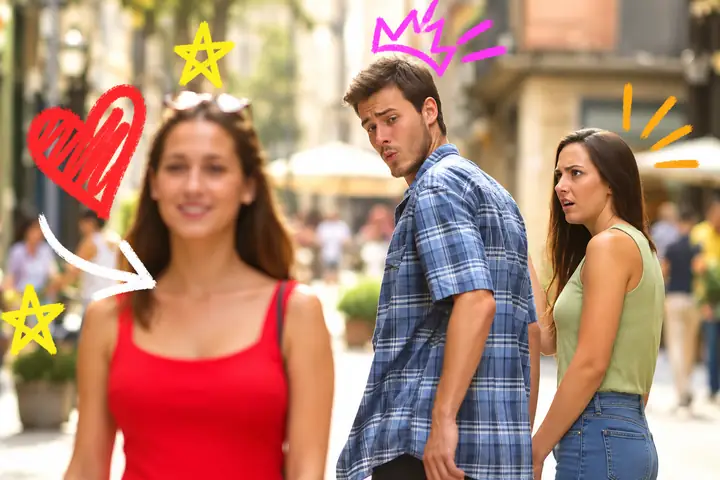
テキスト、ステッカー、オーバーレイを消去します。
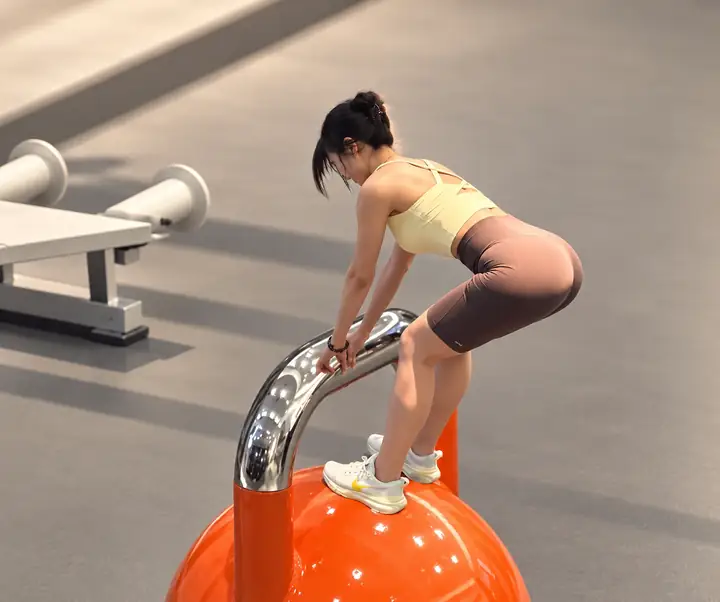
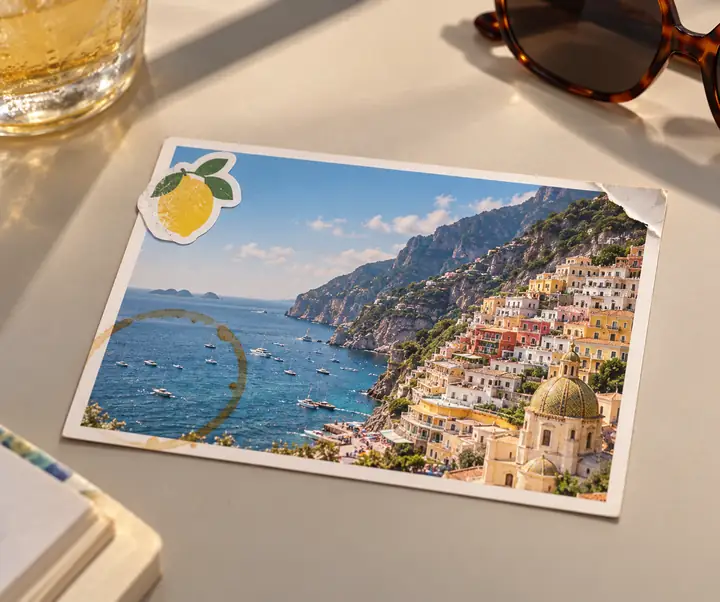
共有しやすい、よりすっきりした画像に仕上げます。
小さな不要物のせいで、素晴らしい写真から視線がそれることのないようにしましょう。AI支援エディターを使えば、不要なオブジェクト、電線、雑然としたものを削除し、編集した部分を周囲の景色になじませることができます。より細かなレタッチを行うには、 画像エディター に進み、そこで写真を確認してください。
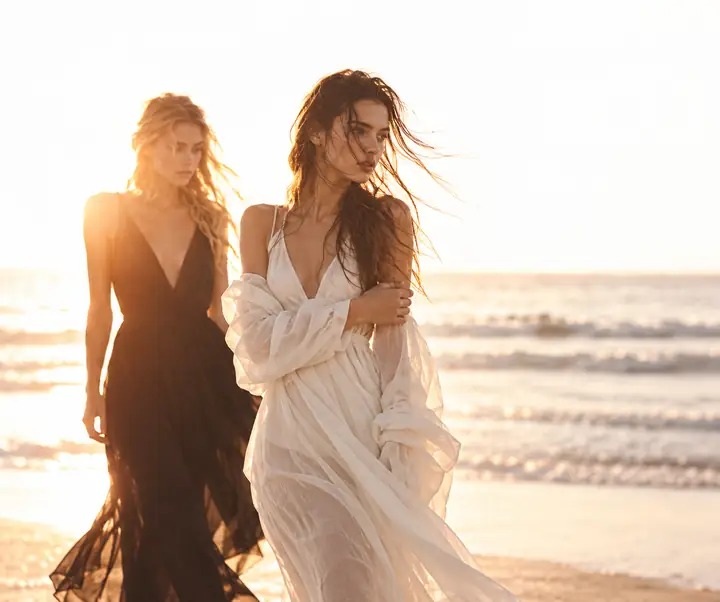
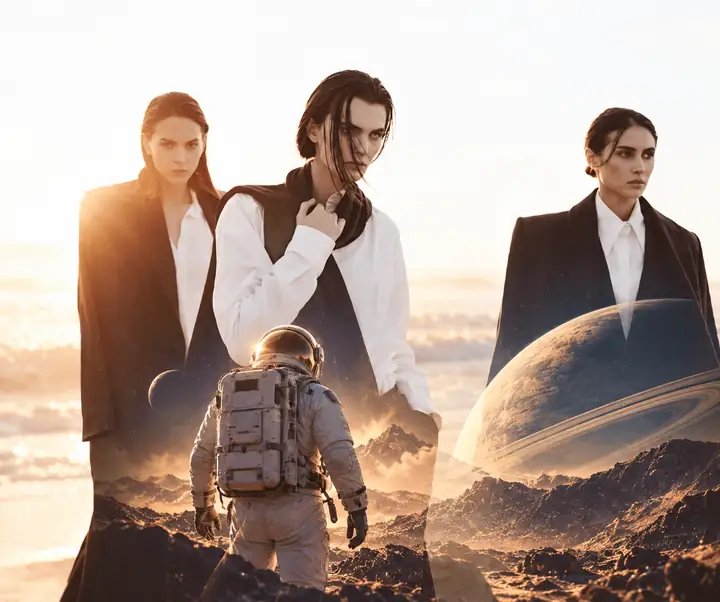
ポートレートに通行人が写り込んだ場合も、混雑した風景が旅行写真の主役から目をそらしてしまう場合も、 人物を削除する編集手順 を使えば、被写体に視線を集められます。背景が自然に見えるよう、特に複雑な風景の周辺は仕上がりをよく確認しましょう。
不要なマークや日付スタンプがあると、自分が所有する画像や編集許可を得た画像でも、見る人の注意がそちらに向いてしまいます。自分の素材には 写真をきれいにする編集手順 を試し、共有する前に編集箇所の細部を確認しましょう。動画の場合は、動画ファイルに対応したエディターを選び、制作者の権利を尊重してください。
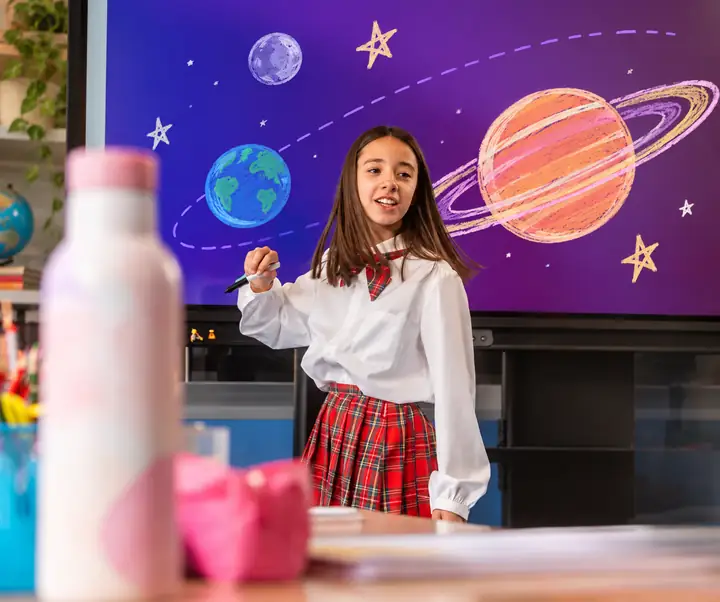
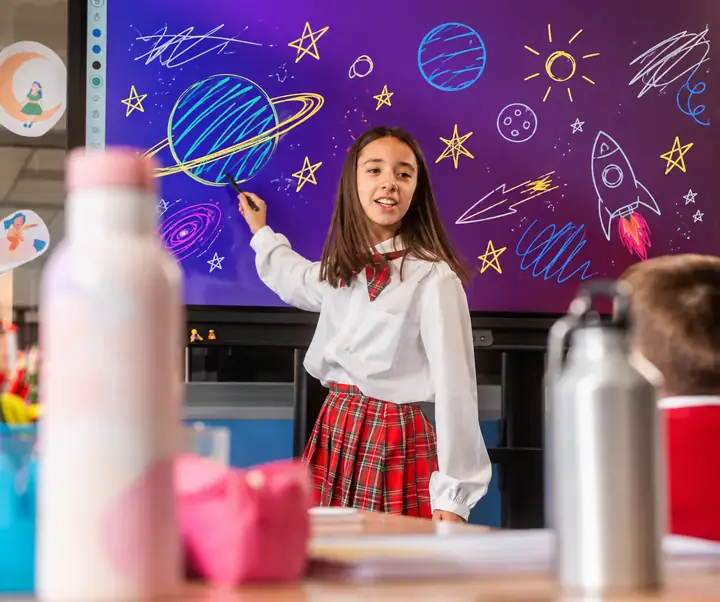
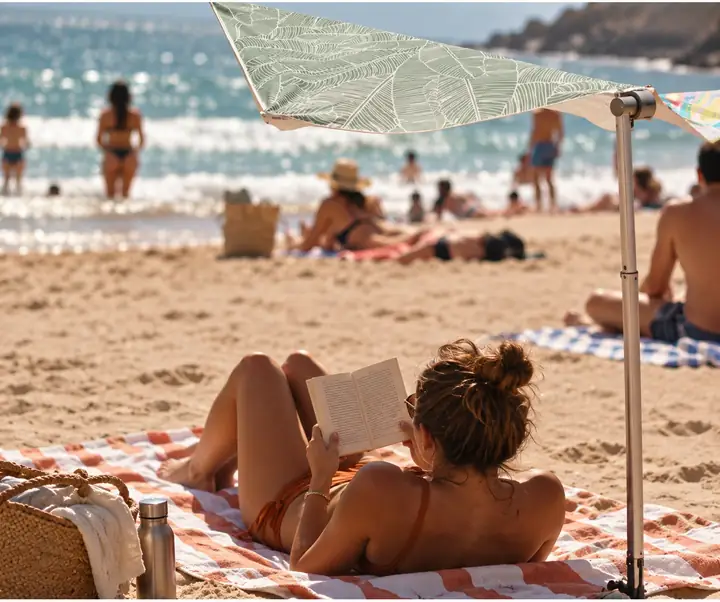
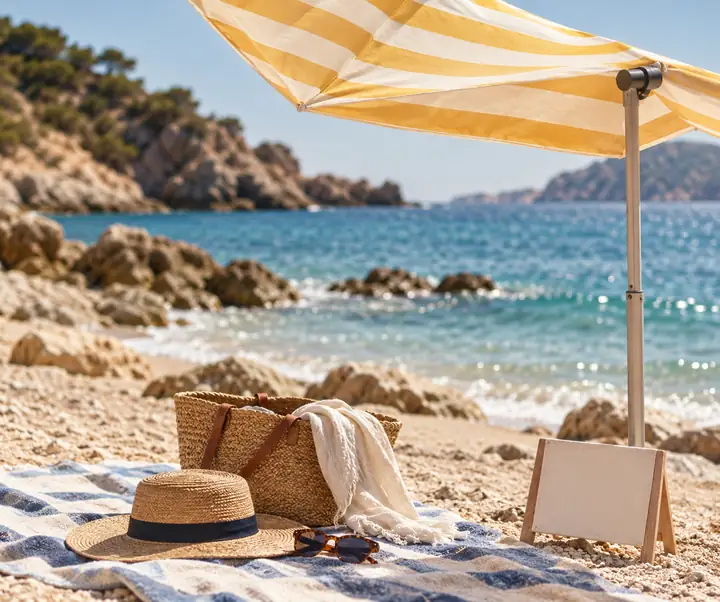
古い日付スタンプやキャプション、ステッカーが写真の邪魔になることがあります。 文字を消す編集 では、まず変更したい範囲を指定し、周囲の質感が自然に見えるか確認します。個人の写真やスクリーンショット、編集する権利のある画像に役立ちます。
自社の商品写真やマーケティング素材を用意する際は、細かな要素が画像を雑然と見せることがあります。権利上問題のない画像に 丁寧な不要部分の除去 を行い、仕上がりを使う前に輪郭や反射、質感を確認しましょう。
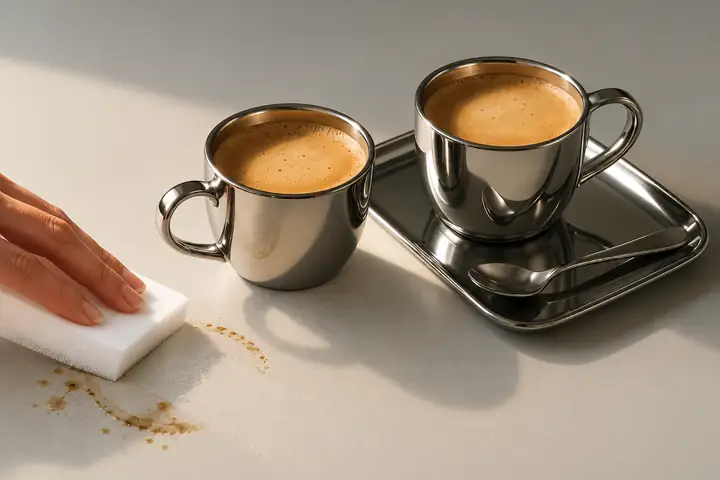
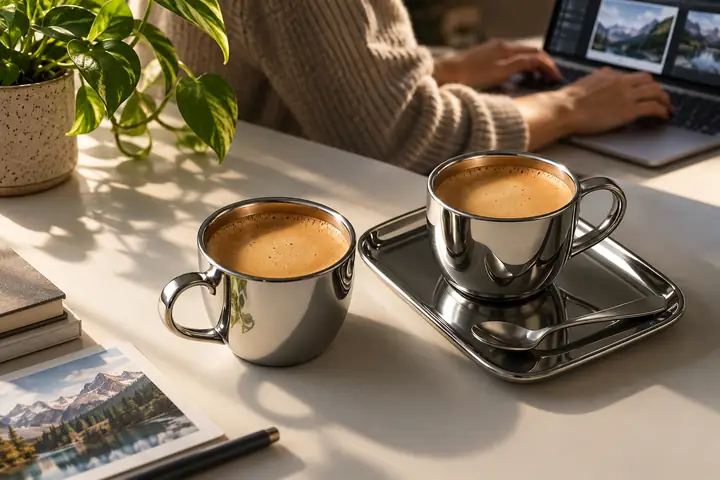
写真を丁寧に編集するためのクイックガイド。
エディターに進み、編集したい写真を選択します。
被写体から注意をそらす人物、文字、物を見つけます。
補完された背景をよく確認し、必要に応じて調整します。
エディターで利用できるオプションを使って、完成した画像を書き出します。
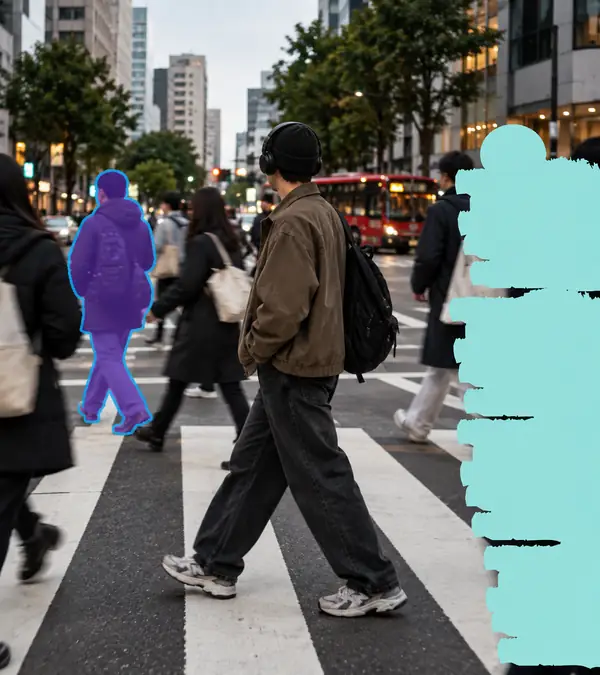
写真によって必要な修正は異なります。ここでは、必要な編集内容を説明する際の例をいくつかご紹介します。
「物件情報の写真で、道路脇のごみ箱ではなく物件に視線を戻したいと思っていました。背景をきれいにすると、フレーム全体が読み取りやすくなりました。」
Marcus T.
不動産写真家
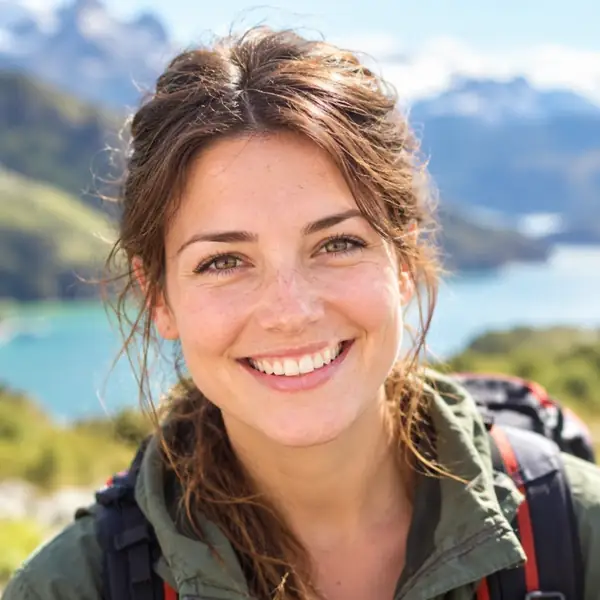
「旅行中、せっかくの美しい風景を横切る人が写り込むことがよくあります。景色を基準に編集を考えると、思い出を残しやすくなります。」
Sarah Jenkins
旅行写真家
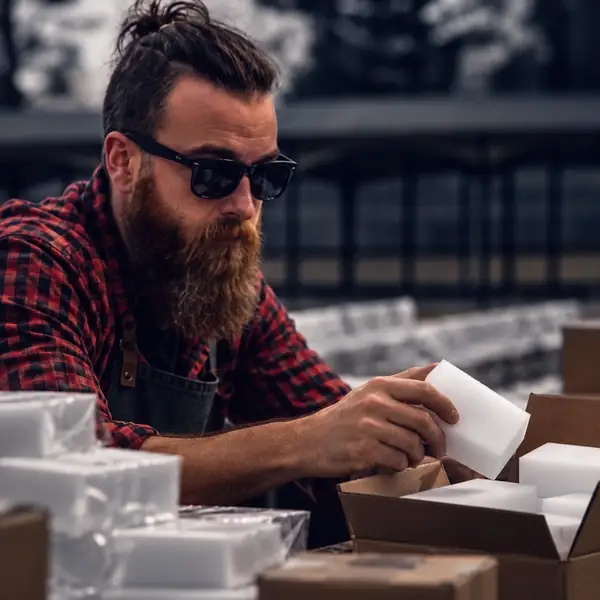
「商品写真は、周囲がシンプルなときに最も効果的です。公開前には、編集した境界や反射を必ず確認しています。」
David L.
オンラインショップ運営者
「使いたかった写真の部分にキャプションが重なっていました。消したい部分を正確に説明することから始めるのが一番簡単でした。」
Elena Rodriguez
ソーシャルメディアマネージャー
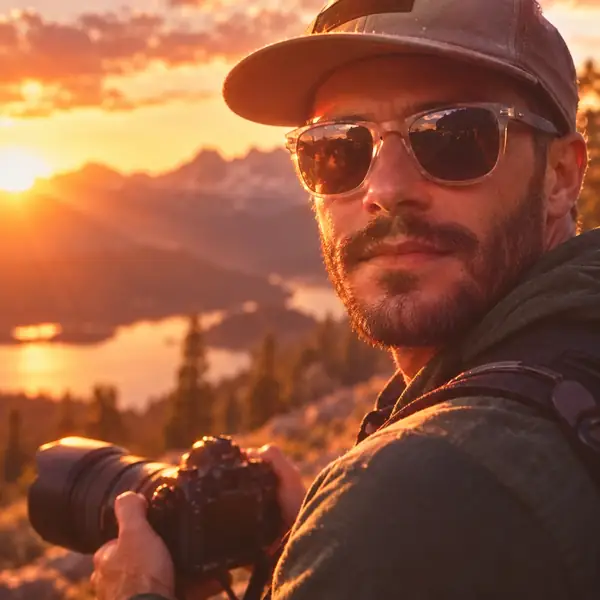
「夕焼けの写真から線を消すだけでは、作業の半分にすぎません。その後も空の色と質感が一貫して見えるようにしたいのです。」
Kevin P.
写真愛好家
オブジェクト削除の編集を計画する際によくある質問への回答です。
オブジェクト削除エディターは、選択した領域を塗りつぶす際に、周囲の画像をコンテキストとして使用します。特にパターンやエッジが編集部分をまたぐ場合は、画像を実寸で確認してください。
不要な通行人を基準に編集を計画できます。一般的に、シンプルな背景は、細部の多い建築物や人物が重なっている場合よりも復元しやすい傾向があります。
書き出しサイズは、使用するエディターと画像によって異なります。印刷やその他の高解像度用途向けに保存する前に、利用可能なダウンロード設定を確認してください。
このページからエディターに移動します。編集機能を使用する前に、必要なアカウントやアクセス条件がエディター上で表示されます。
自分が所有している画像、または編集を許可されている画像について、テキストやマークの除去を説明できます。無地の背景にある小さな文字は、細かいディテールを覆うテキストよりも処理しやすい場合があります。
ここで紹介する例は静止画を中心としています。動画を編集する必要がある場合は、アップロードする前に、選択したエディターが動画ファイルに対応していることを確認してください。
一般的な写真は JPG、PNG、または WebP で保存されます。現在対応している形式とファイルサイズの上限については、エディターのアップロード画面を確認してください。
まず小さな範囲で作業し、元の画像と比較してください。繰り返し模様、影、直線は特に注意して確認することをおすすめします。
アップロードはこのページではなく、エディター上で行われます。機密性の高い写真や個人写真を送信する前に、エディターのプライバシー情報をお読みください。
はい。スマートフォンから例を選ぶかエディターに進み、利用可能なアップロード機能と編集コントロールを確認してください。
お問い合わせ
29 Mayflower Gardens, 31 Mayflower Place
Singapore 568894