無料で書き出せる保証はありません
ツールによっては、編集を開始できても、完成したファイルを同じ条件で利用できるとは限りません。プレビューだけでは、何をダウンロードできるかは判断できません。
回避策
詳細な画像の編集に時間をかける前に、書き出し画面とその利用条件を確認してください。
マジック消しゴムを無料で利用できる方法を検索した場合は、まずアクセス先で実際に提供されている内容を確認してください。編集プレビュー、完成した書き出しファイル、無制限の利用はそれぞれ異なります。簡単には差し替えられない写真をアップロードする前に、利用条件を確認しましょう。

写真のオリジナルコピーを保存し、マジック消しゴムを試す前に、何を実用可能な結果とみなすかを決めておきましょう。
このページでは、第三者のアクセス先における現在の利用条件を確認できません。編集を行う場所で利用条件を確認してください。
ツールによっては、編集を開始できても、完成したファイルを同じ条件で利用できるとは限りません。プレビューだけでは、何をダウンロードできるかは判断できません。
回避策
詳細な画像の編集に時間をかける前に、書き出し画面とその利用条件を確認してください。
ウォーターマークのルールは、アクセス先や画像の書き出し方法によって異なる場合があります。このページでは、最終ファイルにウォーターマークがないことを証明できません。
回避策
別の場所で使用する前に、ダウンロードしたテスト画像を原寸大で確認してください。
柄のある布地、顔、複雑な影からオブジェクトを削除すると、再構成時の目立つエラーが残る場合があります。
回避策
まずは小さくて単純な範囲で試し、比較用に元の画像を残しておきます。
最初の試行は、編集とアクセス条件の両方を確認するテストと考え、完成画像が得られる保証とは考えないでください。
元の画像のコピーを作成します。もっともらしく修復できるよう、周囲に十分な背景がある不要物を選びます。たとえば、被写体の顔の一部ではなく、遠くを通り過ぎる人などです。
何を消し、何をそのまま残すべきかを明確に伝えます。画像を提供する前に、利用先で使用できるワークフローが希望する編集に対応していることを確認してください。
編集した範囲を元の画像と比較し、許容できる条件でファイルを書き出せるかどうかを確認します。共有する前に、エッジ、繰り返し模様、影を拡大して確認してください。
有用な比較とは、編集中に見えるものと、その後に実際に保存できるものとの比較です。
主な質問
編集を開始またはプレビューする
削除を試すことはできますか?
完成したファイルを使用する
使える結果を保存できますか?
アクセス
編集を開始またはプレビューする
編集ワークフローが開くかどうかを確認します。
完成したファイルを使用する
現在の書き出し条件を確認します。
画像品質
編集を開始またはプレビューする
表示されているプレビューに明らかなアーティファクトがないか確認します。
完成したファイルを使用する場合
保存した画像を実際のサイズで確認します。
透かし
編集を開始またはプレビューする場合
プレビューだけでは判断できません。
完成したファイルを使用する場合
ダウンロードしたファイル自体を確認します。
解像度
編集を開始またはプレビューする場合
プレビューが最終ファイルを反映していない場合があります。
完成したファイルを使用する場合
書き出した画像の寸法が用途に合っているか確認します。
次に行うこと
編集を開始またはプレビューする場合
まずは、影響の少ないシンプルな写真を1枚試します。
完成したファイルを使用する場合
書き出したファイルの確認が終わるまで、元のファイルを保管しておきます。
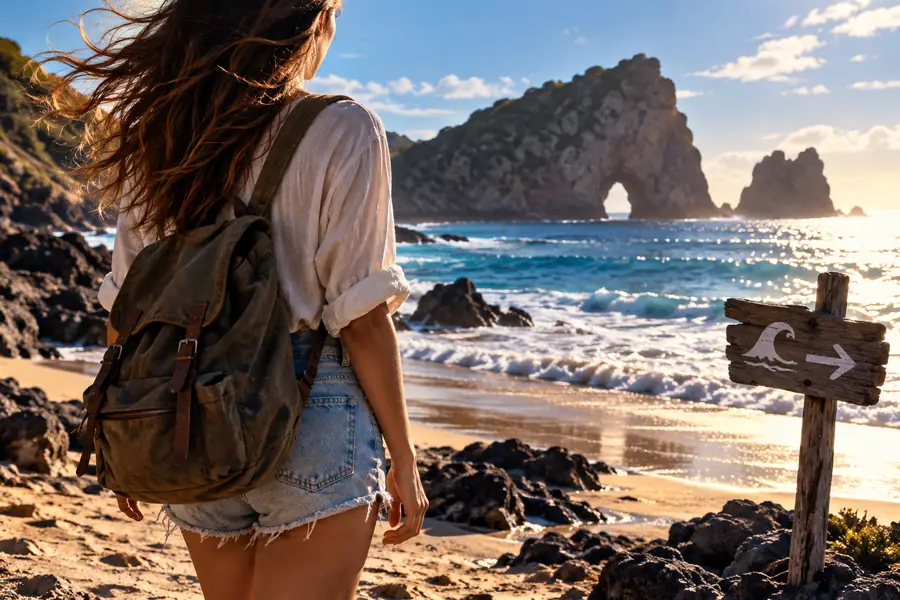 編集前
編集前
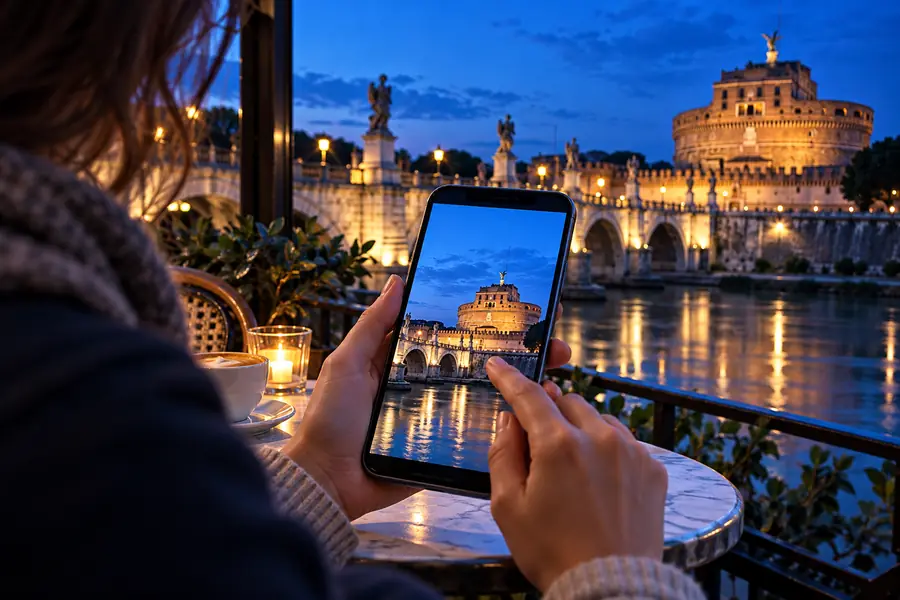 編集後
編集後
見た目のよいプレビューでも、必要な結果には届かない場合があります。ここでは、いったん立ち止まるべき3つの異なる理由を取り上げます。
ワークフローは利用しやすそうに見えますが、利用できる編集手順が不明確です。
より長い編集に取りかかる前に、ブラウザベースの方法で何ができるか確認してください。
オンラインのマジック消しゴムコピーした写真と具体的な除去依頼を移行先に持ち込んでください。そこで利用できるツール、アクセス条件、書き出し結果を確認してください。このページでは、どの画像でもマジック消しゴムによって使用可能なファイルが生成されることを保証できません。
画像編集を試す可能性はありますが、編集の開始と完成したファイルのダウンロードでは条件が異なる場合があります。移行先の現在の書き出し条件を確認し、プロジェクトで頼る前に保存したファイルをテストしてください。
必ずしもそうとは限りません。プレビューには、書き出されたファイルと同じマークや寸法が表示されない場合があるため、実際にダウンロードした画像を確認してください。
比較的シンプルな背景に小さな不要物が写った、重要度の低い画像のコピーを使ってください。そうすれば、除去した範囲の端、質感、影が不自然になっていないかを確認しやすくなります。
欠けた部分は視覚的な文脈から補完する必要があるため、顔、テキスト、繰り返しパターン、強い影の周辺では難しい場合があります。結果を原寸で比較し、保存先が対応している場合は、より小さい範囲や複雑でない対象の削除を試してください。
いいえ。写真編集におけるマジック消しゴムとは、画像から目に見える要素を削除することを指します。一方、物理的な掃除用スポンジは表面を掃除するためのものです。使用する具体的なツールや素材のガイダンスに従ってください。