旅行写真家
遠くにいる通行人が風景から注意をそらしています。編集後、その人物の周囲にある地面と地平線を確認してください。
コントラストの高い部分に明らかなパッチが残らない、よりすっきりとした構図。
マジック消しゴム 写真モバイル編集
Android向けの無料マジック消しゴムを探しているなら、アプリ名ではなく、修正したい写真から始めましょう。小さな不要物の除去は簡単な場合がありますが、顔や模様のある壁、混雑した背景を再構築する場合は、より詳しく確認する必要があります。編集を始める前に、エディターの現在の利用条件を確認してください。

Androidの編集オプションは、写真、デバイス、そして保存したい仕上がりに合っている場合にのみ役立ちます。
最適なワークフローは、何を消す必要があり、何を判別可能な状態で残す必要があるかによって異なります。
遠くにいる通行人が風景から注意をそらしています。編集後、その人物の周囲にある地面と地平線を確認してください。
コントラストの高い部分に明らかなパッチが残らない、よりすっきりとした構図。
マジック消しゴム 写真写真の端に小さな物体がありますが、別のアプリをインストールすることが第一の選択肢とは限りません。
ブラウザでの編集と、スマートフォンですでに利用できるエディターを実用的に比較する方法。
マジック消しゴム オンライン使い慣れた写真ライブラリを出発点にするのが最適です。利用できる機能やメニューの配置は、デバイスやアプリのバージョンによって異なる場合があります。
別の編集ツールを試す前に、既存の編集ツールを確認するための、より明確な手順。
Google フォトでマジック消しゴムを使う方法説得力のある編集は、サムネイルサイズで整って見えるだけでなく、近くで見ても不自然さがない状態であるべきです。
可能であれば、まず複製を作成します。シンプルな背景にある小さな物体のほうが、人物の顔や文字、複雑な建築物に重なっている被写体よりも、明確にテストできます。
不要な要素を正確に特定し、屋根の輪郭、袖、影、自然な質感など、残すべき部分も含めます。必要以上に広い範囲の置き換えを求めないようにします。
編集した境界部分を拡大し、元の画像と比較します。繰り返し模様、にじんだ輪郭、消えた影、近くにいる人物への変化を確認してから、コピーを保存します。
無料のAndroid向けマジック消しゴムを評価する際は、これらの確認項目を使ってください。ここでは、特定の製品に備わっていることを保証するのではなく、ワークフローの違いについて説明しています。
開始点
スマートフォンにすでにある編集ツール
既存のアプリで写真を開き、編集ツールを探します。
ブラウザベースの編集オプション
モバイルブラウザで編集サイトを開きます。
利用可能性
スマートフォンにすでにある編集ツール
スマートフォン、アプリのバージョン、地域、アカウントの利用規約によって異なります。
ブラウザベースの編集オプション
サイトの現在の機能、利用条件、ブラウザのサポート状況によって異なります。
写真へのアクセス
スマートフォン上ですでに利用できるエディター
スマートフォンのフォトライブラリに保存されている画像で使える場合があります。
ブラウザベースの編集オプション
デバイスから画像を選択またはアップロードする必要がある場合があります。
編集コントロール
スマートフォン上ですでに利用できるエディター
提供されている場合は、オブジェクトの選択または削除のコントロールを探します。
ブラウザベースの編集オプション
サイトが画像、入力した指示、またはその両方に対応しているか確認します。
保存
スマートフォン上ですでに利用できるエディター
アプリがコピーを保存するのか、現在の写真を変更するのか確認します。
ブラウザベースの編集オプション
アップロードする前に、エクスポートオプションと制限事項を確認します。
プライバシーに関する判断
スマートフォン上ですでに利用できるエディター
アプリの設定と処理に関する開示情報を確認します。
ブラウザベースの編集オプション
機密性の高い画像を共有する前に、サイトのアップロードおよび保持に関する規約を読みます。
費用に関する判断
スマートフォン上ですでに利用できるエディター
希望する機能が現在の利用条件に含まれているか確認します。
ブラウザベースの編集オプション
移動先サイトで、アクセス、エクスポート、支払いに関する条件を確認します。
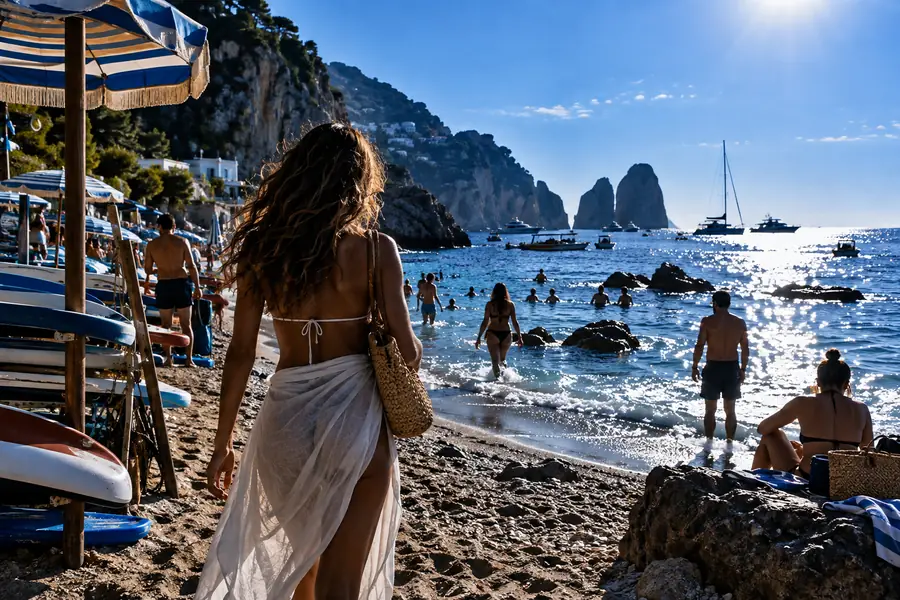 編集前
編集前
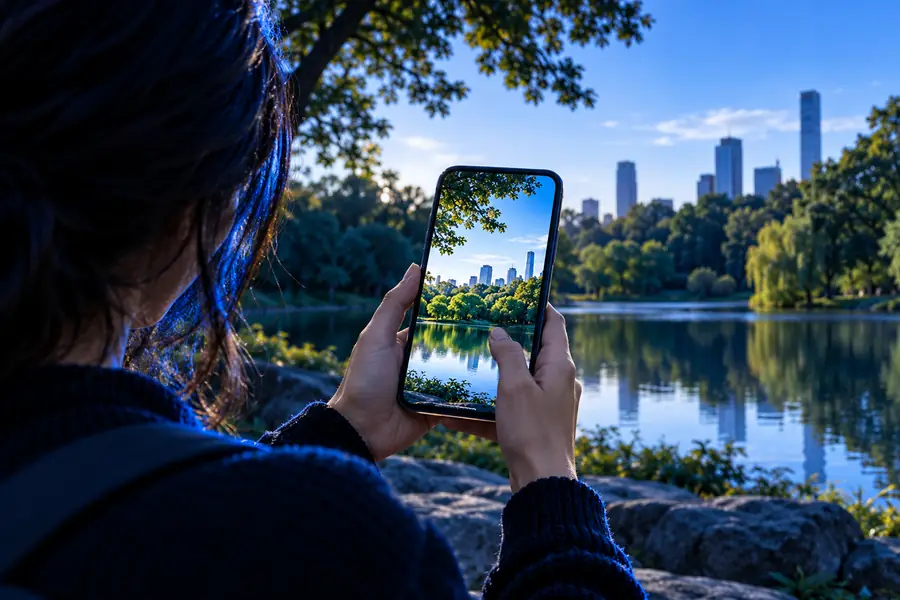 編集後
編集後
オブジェクトの削除では、カメラがそもそも捉えていない細部を復元することはできません。写真によっては、より小さな範囲だけを編集するか、別の元画像を使う必要があります。
編集ツールによっては、削除したオブジェクトの背後にあるように見える部分を作り出すことがあります。看板、顔、特徴的な建物の要素にかかっている場合は、特に注意が必要です。
回避策
事実の正確さが重要な場合は別のフレームを使うか、覆われた部分を再構成するのではなくトリミングしてください。
髪、指、フェンス、反射は、削除後に目立つ継ぎ目やテクスチャの重複を残すことがあります。
回避策
選択範囲をより狭くしてみて、境界を実寸で確認してください。修正が目立つ場合は、元画像を残しておきましょう。
検索結果に“free”と表示されていても、どの機能やダウンロードが無料で利用できるかは分かりません。
回避策
詳細な編集に時間をかける前に、実際の編集サービスで最新の利用規約と書き出し条件を確認してください。
アップロード型の方法では、デバイスにすでにインストールされている編集ツールとは異なる方法で画像が扱われる場合があります。
回避策
まず処理方法と保持に関する情報を確認するか、機密性の高い写真のアップロードを避けてください。
写真を1枚選び、不要なものを指定して、近くにあるどの細部を変更せずに残す必要があるかを明確にします。リンク先で利用できるツールと利用規約を確認し、結果を残す前に元画像と比較してください。
画像編集を試す一部のAndroid用写真編集アプリにはオブジェクト除去機能がありますが、利用可否や料金はアプリ、デバイス、地域、アカウントによって変わることがあります。検索結果のラベルだけを頼りにせず、使用する予定の編集ツールで機能とエクスポート条件を確認してください。
ブラウザベースの編集ツールなら、新しいアプリをインストールせずに利用できる場合があります。写真をアップロードする前に、モバイルブラウザへの対応、画像入力の要件、プライバシー条件、エクスポート条件を確認してください。
編集ツールは、元の画像で隠れていた部分を、周囲の視覚情報を使って補完する必要があります。削除するオブジェクトが細部の多い背景にかかっていると、タイル状の繰り返し、ぼやけたエッジ、不自然に合わない影が目立ちやすくなります。
元の写真とフルサイズで比較してください。被写体の輪郭、文字、直線、反射、影をよく確認し、それらの細部が変わっていたら、選択範囲を小さくするか、元の写真を保持してください。