
Magic Eraser

Edição em dispositivos móveis

Escolhendo uma borracha mágica gratuita para fotos no Android

Se você está procurando uma borracha mágica gratuita para Android, comece pela foto que precisa corrigir — não pelo nome de um aplicativo. Remover uma pequena distração pode ser simples, enquanto reconstruir um rosto, uma parede estampada ou um fundo cheio de elementos exige uma análise mais cuidadosa. Verifique as condições de acesso atuais do editor antes de iniciar uma edição.

Verifique os recursos e as condições disponíveis
Visual de edição de imagem do Magic Eraser

o que este cenário deve oferecer (tabela)

Uma opção de edição para Android só é útil se for adequada à sua foto, ao seu dispositivo e ao resultado que você precisa manter.

cada item

O melhor fluxo de trabalho depende do que precisa desaparecer e do que deve continuar reconhecível.

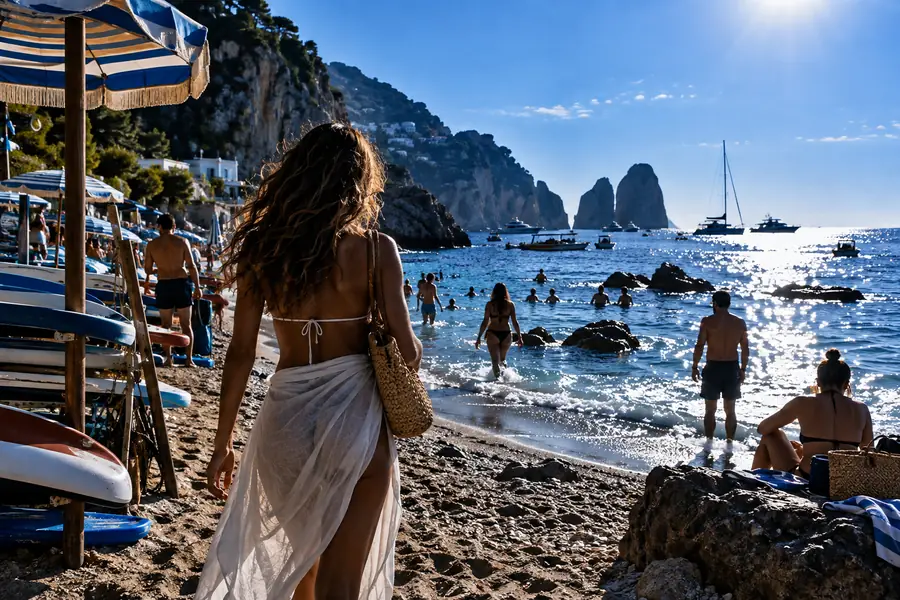
Fotógrafo de viagens

Uma pessoa que passa ao longe desvia a atenção da paisagem. Depois da edição, examine o chão e o horizonte ao redor da pessoa.

Uma composição mais limpa, sem uma área retocada evidente em uma região de alto contraste.

foto com borracha mágica
Editor casual no Android

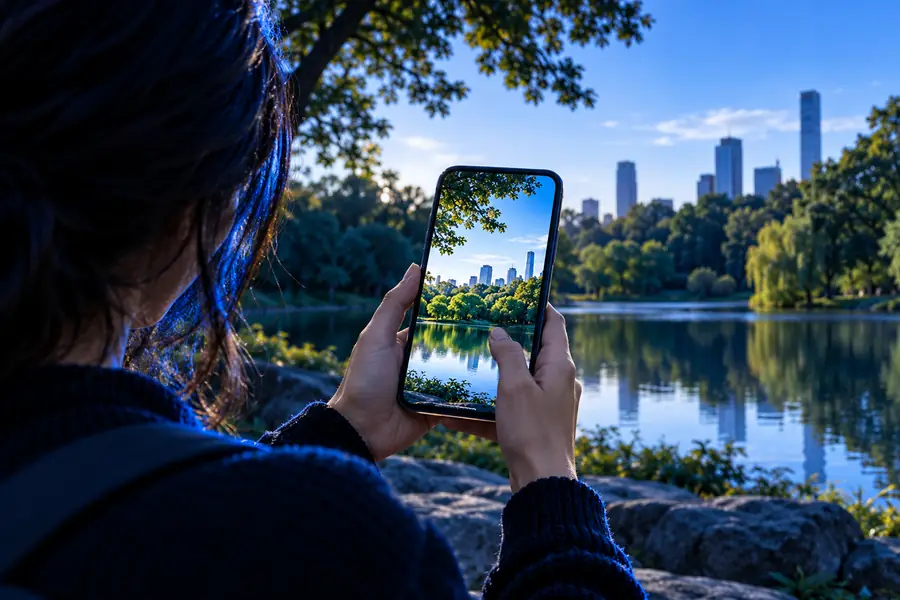
Um pequeno objeto está perto da borda da imagem, mas instalar outro aplicativo não é a primeira opção.

Uma maneira prática de comparar a edição no navegador com um editor que já está disponível no telefone.

borracha mágica online

Usuário do Google Fotos

Uma biblioteca de fotos conhecida é o ponto de partida preferido. A disponibilidade dos recursos e a localização dos menus podem variar conforme o dispositivo e a versão do aplicativo.

Uma maneira mais clara de verificar o editor existente antes de tentar outro.

como usar a borracha mágica do Google Fotos

padrão de qualidade

Uma edição convincente deve resistir a uma análise cuidadosa, não apenas parecer organizada no tamanho da miniatura.

  1. 1

    Escolha uma foto adequada

    Comece com uma cópia quando possível. Objetos pequenos contra fundos simples oferecem um teste mais claro do que elementos que atravessam rostos, textos ou arquiteturas complexas.

  2. 2

    Descreva ou selecione a distração

    Identifique precisamente o elemento indesejado e inclua o que deve permanecer intacto, como uma linha do telhado, uma manga, uma sombra ou uma textura natural. Evite pedir que uma área ampla seja substituída sem necessidade.

  3. 3

    Inspecione antes de manter

    Amplie o limite editado e compare-o com o original. Verifique padrões repetidos, bordas borradas, sombras ausentes e alterações nas pessoas próximas antes de salvar uma cópia.

Comparação das opções de edição no Android

Use estas verificações ao avaliar uma borracha mágica gratuita para Android; elas descrevem diferenças de fluxo de trabalho, não recursos garantidos de um produto específico.

Editor já disponível no telefone
Opção de edição baseada no navegador

Ponto de partida

Editor já disponível no telefone

Abra uma foto no aplicativo existente e procure as ferramentas de edição.

Opção de edição baseada no navegador

Abra o site de edição em um navegador móvel.

Disponibilidade

Editor já disponível no telefone

Depende do telefone, da versão do aplicativo, da região e dos termos da conta.

Opção de edição baseada no navegador

Depende dos recursos atuais do site, dos termos de acesso e do suporte do navegador.

Acesso às fotos

Editor já disponível no celular

Pode funcionar com imagens já salvas na biblioteca de fotos do celular.

Opção de edição baseada no navegador

Pode exigir a seleção ou o upload de uma imagem do dispositivo.

Controles de edição

Editor já disponível no celular

Procure um controle de seleção ou remoção de objetos, se houver um disponível.

Opção de edição baseada no navegador

Verifique se o site aceita uma imagem, uma instrução escrita ou ambos.

Salvamento

Editor já disponível no celular

Verifique se o aplicativo salva uma cópia ou altera a foto atual.

Opção de edição baseada no navegador

Verifique as opções de exportação e quaisquer restrições antes de fazer o upload.

Decisão sobre privacidade

Editor já disponível no celular

Revise as configurações e as informações sobre processamento do aplicativo.

Opção de edição baseada no navegador

Leia os termos de upload e retenção do site antes de compartilhar uma imagem sensível.

Decisão sobre o custo

Editor já disponível no celular

Confirme se o recurso desejado está incluído nos seus termos atuais.

Opção de edição baseada no navegador

Confirme os termos de acesso, exportação e pagamento no site de destino.

Olhe além do antes e depois

Retrato na praia apresentado como o lado do antes de uma comparação ilustrativa Antes
Retrato na praia apresentado como o lado do depois de uma comparação ilustrativa Depois
Comparação ilustrativa, não uma saída verificada do destino vinculado. Para sua própria edição, compare o contorno do objeto, a textura próxima e a iluminação em tamanho original.

retrabalho comum

A remoção de objetos não pode recuperar detalhes que a câmera nunca capturou. Algumas fotos precisam de uma edição menor — ou de uma imagem de origem diferente.

Detalhes ocultos não podem ser verificados

Um editor pode inventar o que parece estar atrás de um objeto removido. Isso é especialmente arriscado em placas, rostos e características marcantes de edifícios.

Solução alternativa

Use outro quadro se a precisão factual for importante ou faça um recorte em vez de reconstruir a área coberta.

Bordas complexas podem parecer deformadas

Cabelos, dedos, cercas e reflexos podem deixar emendas visíveis ou texturas duplicadas após a remoção.

Solução alternativa

Experimente uma seleção mais precisa e inspecione o limite em tamanho original; mantenha o original se o reparo continuar perceptível.

Acesso e exportações não são garantidos

Um resultado de pesquisa que contém “free” não estabelece quais recursos ou downloads estão disponíveis sem pagamento.

Solução alternativa

Verifique os termos atuais e as condições de exportação no serviço de edição de fato antes de investir tempo em uma edição detalhada.

Fotos privadas exigem cuidado extra

Uma opção baseada em upload pode tratar as imagens de forma diferente de um editor já instalado no seu dispositivo.

Solução alternativa

Consulte primeiro as informações sobre processamento e retenção ou evite enviar fotos sensíveis.

Dê o próximo passo na edição

Comece com uma alteração específica

Escolha uma foto, identifique a distração e diga quais detalhes próximos devem permanecer intactos. Consulte as ferramentas e os termos disponíveis no destino e compare qualquer resultado com o original antes de mantê-lo.

Explore a edição de imagens
  • Manter a foto original
  • Inspecionar as bordas no tamanho real
  • Verificar os termos de acesso e exportação

FAQ do cenário

Alguns editores de fotos para Android oferecem recursos de remoção de objetos, mas a disponibilidade e o custo podem mudar conforme o aplicativo, o dispositivo, a região ou a conta. Verifique os termos do recurso e da exportação no editor que você pretende usar, em vez de confiar no rótulo de um resultado de pesquisa.

Um editor baseado em navegador pode oferecer uma opção que não envolve a instalação de um novo aplicativo. Verifique o suporte ao navegador móvel, os requisitos de entrada da imagem, os termos de privacidade e as condições de exportação antes de enviar sua foto.

O editor precisa preencher uma área que estava oculta na imagem original, geralmente usando informações visuais ao redor. Padrões repetidos, bordas suaves e sombras incompatíveis ficam mais perceptíveis quando o objeto removido atravessa um fundo detalhado.

Compare-a com a original no tamanho real. Observe atentamente os contornos do objeto, o texto, as linhas retas, os reflexos e as sombras; se esses detalhes tiverem mudado, tente fazer uma seleção menor ou mantenha a original.

Editar uma foto
Editar uma foto